「Claude in Chrome」教學:讓AI直接幫你操作瀏覽器,不用再土法煉鋼找設定
到陌生後台找嘸設定、截圖問AI又得到改版前的舊答案?Claude in Chrome擴充功能能讓AI直接在你眼前的畫面點擊操作,不用再自己土法煉鋼。整理安裝到操作的完整步驟,含哪些方案才能用、操作中橘框代表什麼意思,圖文教學一次看懂。

你是不是也常常遇到這種狀況:到一個沒用過的後台系統,東找西找找不到設定在哪裡;好不容易找到教學文,結果平台又剛好改版,畫面完全對不上;沒辦法只好把畫面截圖丟給AI問,結果AI回你的還是「改版前」的舊資訊,只好自己一步一步土法煉鋼、玩「大家來找碴」。
其實這個問題,現在有一個工具可以直接解決——Claude in Chrome。簡單說,它是Anthropic(Claude的開發公司)推出的瀏覽器擴充功能。裝上之後,Claude會多一顆「滑鼠」,直接在你現在打開的這個網頁上幫你點擊、輸入、捲動、擷取畫面,等於是你口頭交代一件事,它就真的動手幫你做,而不是只把步驟文字打出來讓你自己對照。
開始之前:誰可以用?
擴充功能本身是免費安裝的,但實際要「使用」Claude幫你操作瀏覽器這個功能,目前僅開放給Pro、Max、Team、Enterprise等付費方案,免費帳號還沒有開放。如果你是免費版用戶,可以先把擴充功能裝起來,等升級方案或功能擴大開放後就能直接用。
Step 1|先登入你的Claude帳號
到 claude.ai/login 用Google帳號或Email登入,沒有帳號的話當場註冊一個就可以。

Step 2|到Chrome線上應用程式商店安裝擴充功能
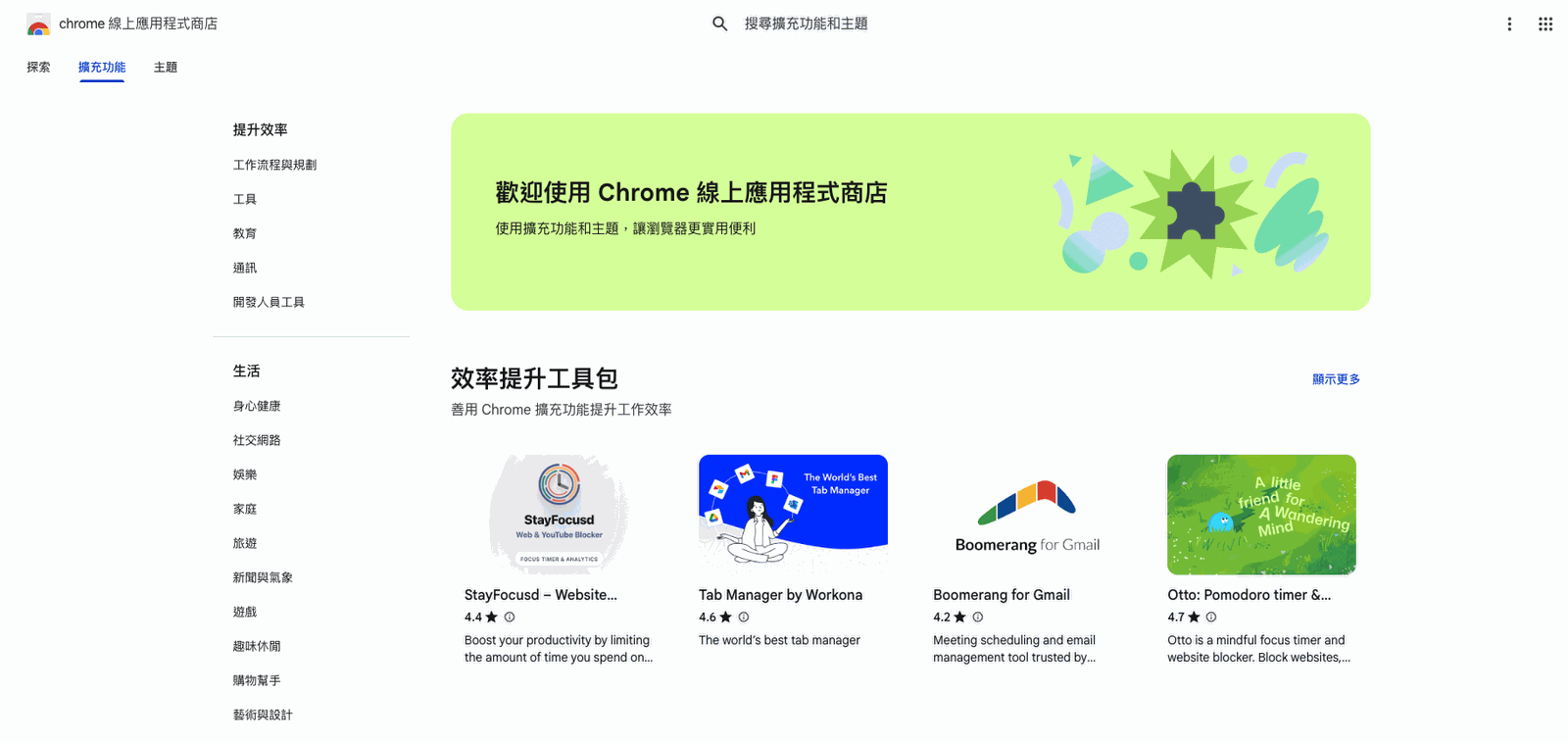
打開Chrome瀏覽器,前往Chrome線上應用程式商店。
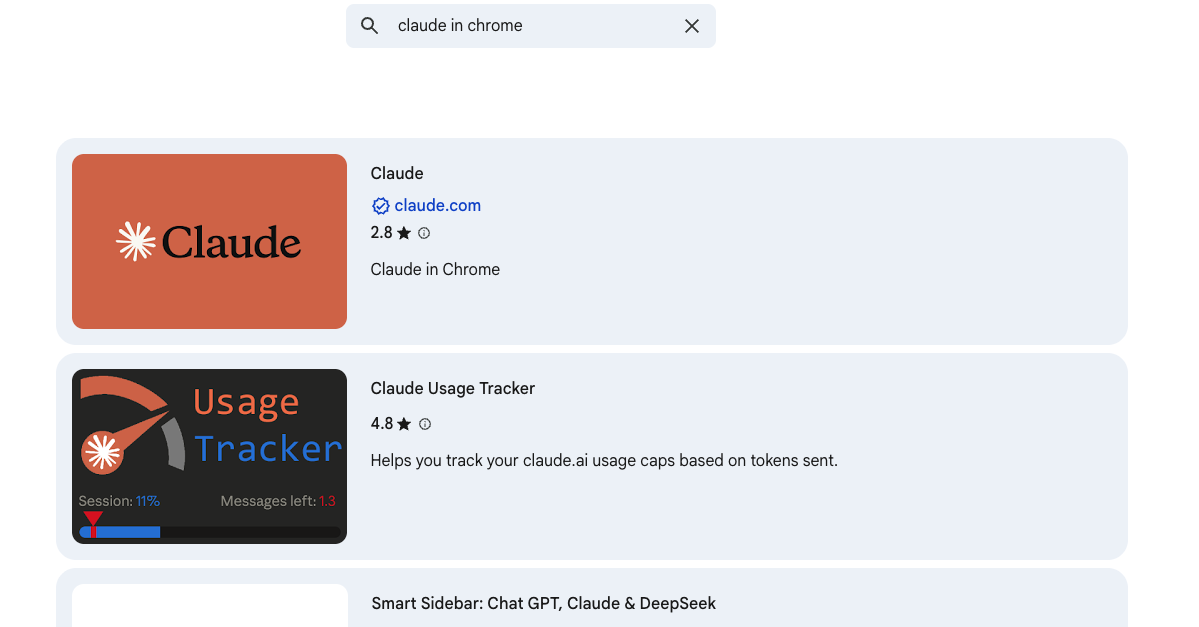
在搜尋欄輸入「claude in chrome」,第一個跳出來、claude.com認證的橘色Claude圖示就是我們要的。
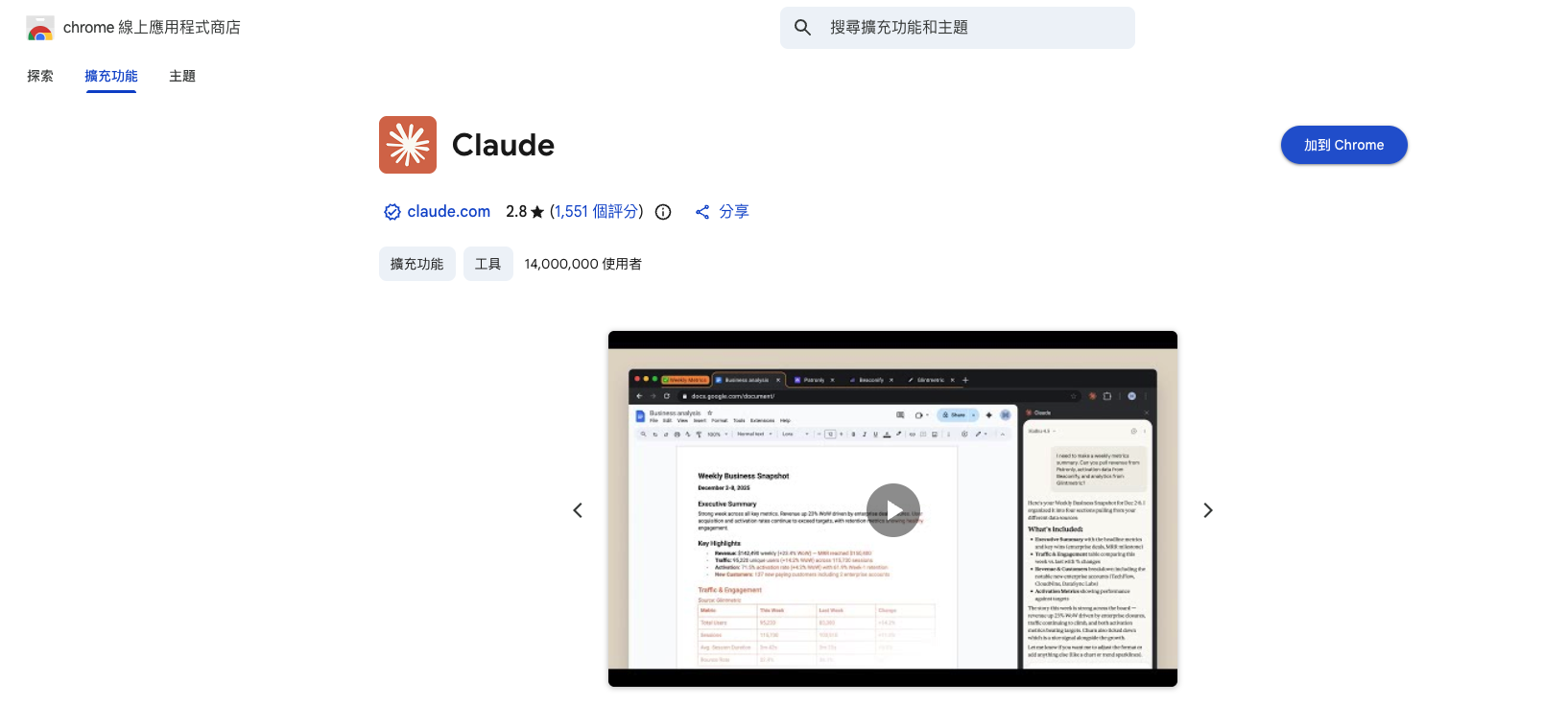
點進去之後,按右上角的「加到Chrome」完成安裝。
Step 3|開啟Claude側邊視窗
安裝完成後,瀏覽器右上角的「擴充功能」區域會多一個橘色Claude圖示,點一下它,右側就會跳出Claude的對話視窗。

同時你會發現分頁列上也會多一個「Claude」的分頁群組,方便你知道哪些分頁正在被Claude使用、操作。

Step 4|開始下指令,讓Claude幫你操作畫面
接下來就是重頭戲了。在右側視窗跟Claude描述你要做的事,例如:「幫我操作這個網站,查詢外掛是否有更新,有的話幫我更新並確認相容性」。
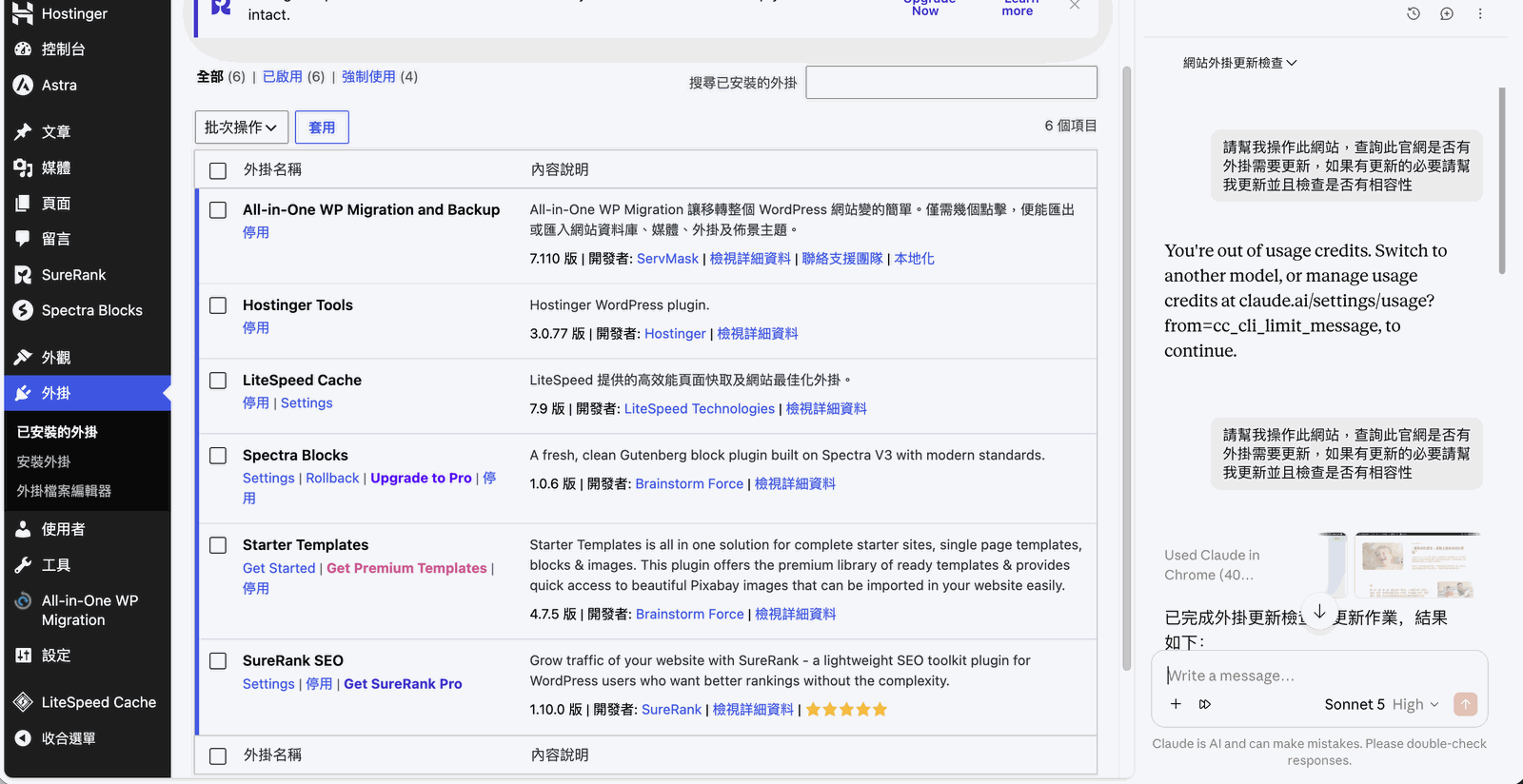
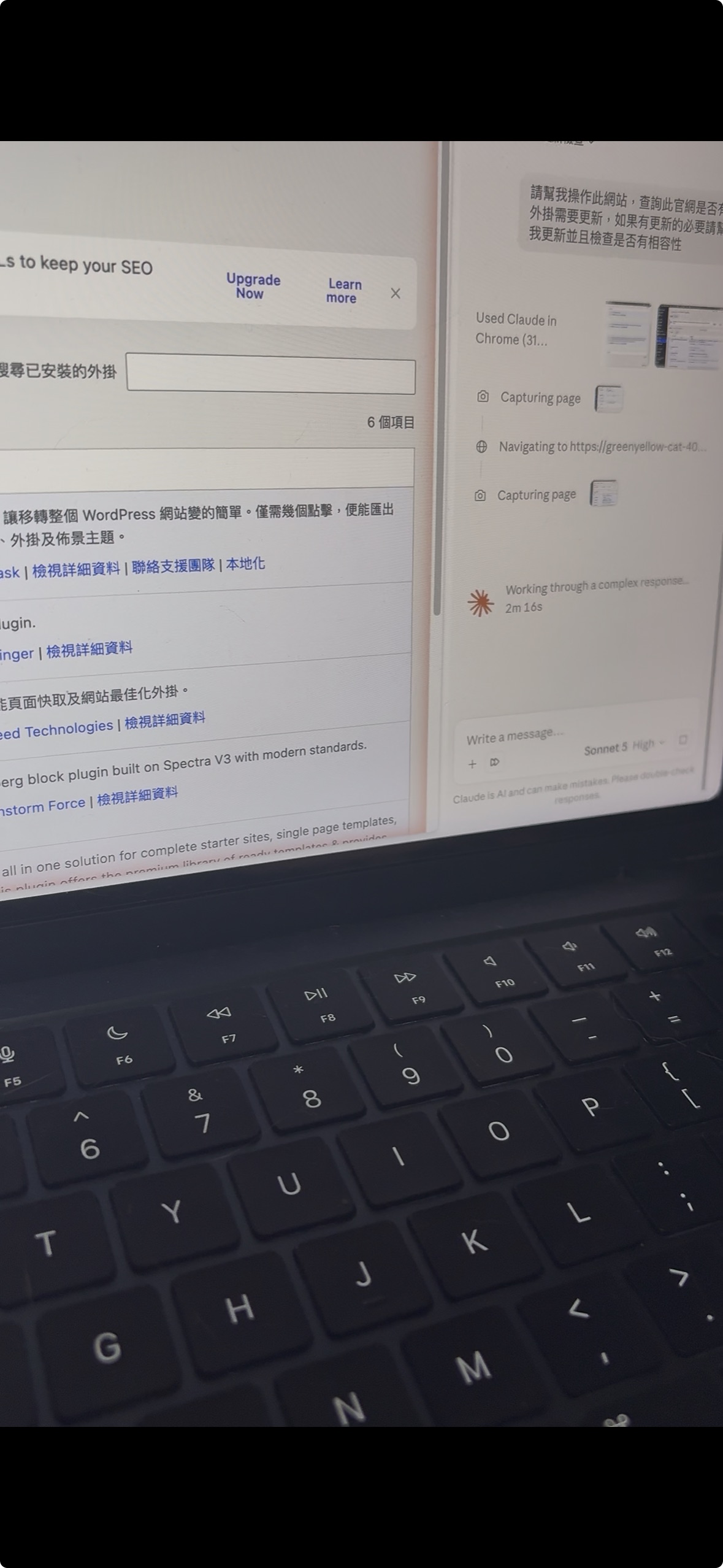
送出之後,Claude就會真的在你眼前的網頁上動作——自動點擊、切換頁面、捲動畫面。操作中的區塊會出現橘色框線提示,代表Claude目前正在對這個區域動手;右下角則會有一個「Stop Claude」按鈕,你隨時可以按下去中途喊停,不用擔心它會失控亂點。

視窗裡也會同步列出它正在做的每個動作,像是「Navigating to...(前往某網址)」「Capturing page(擷取畫面)」等等,讓你清楚知道它現在到哪一步了。
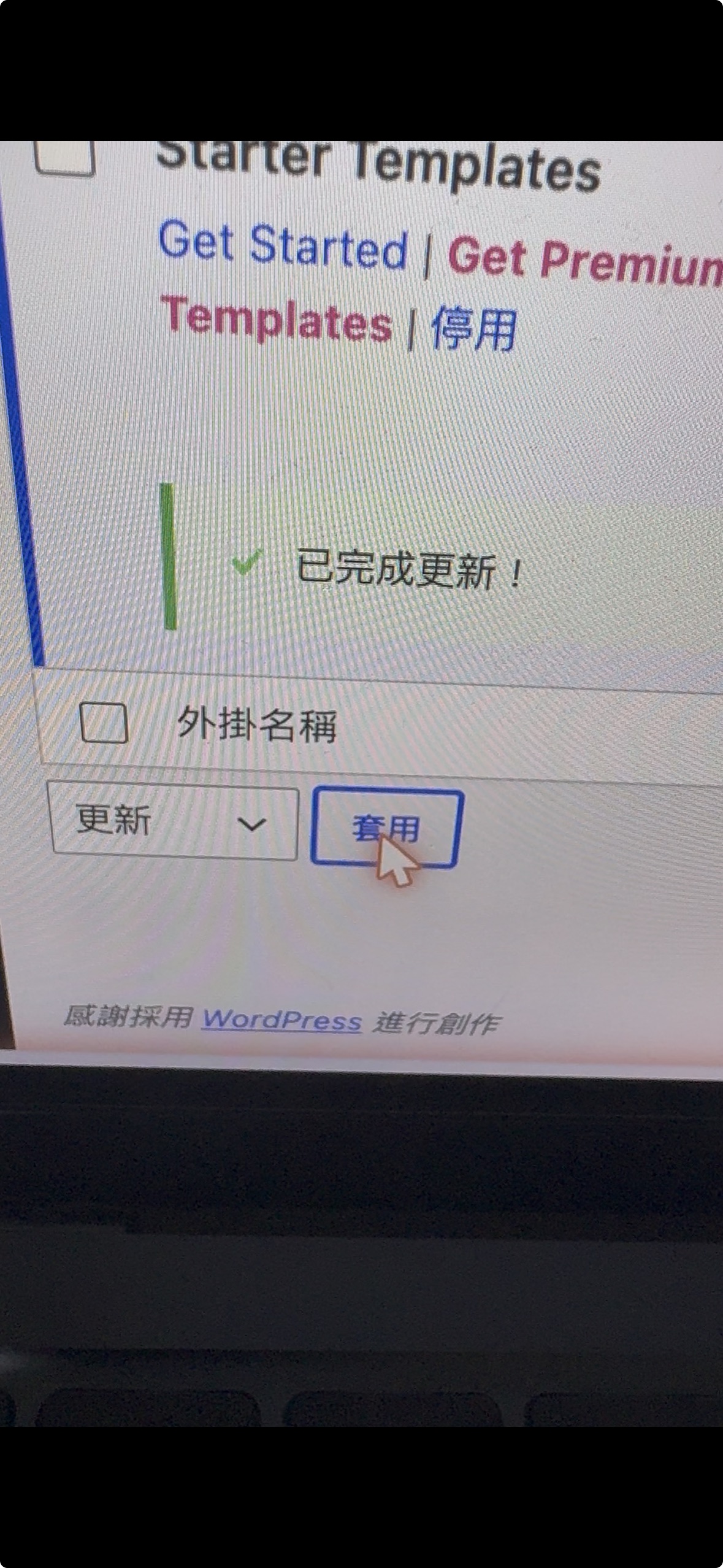
點擊按鈕、送出表單的當下,你也會看到滑鼠游標旁出現橘色圈選提示,代表Claude正在點擊這個位置。
Step 5|完成後,給你一份完整報告
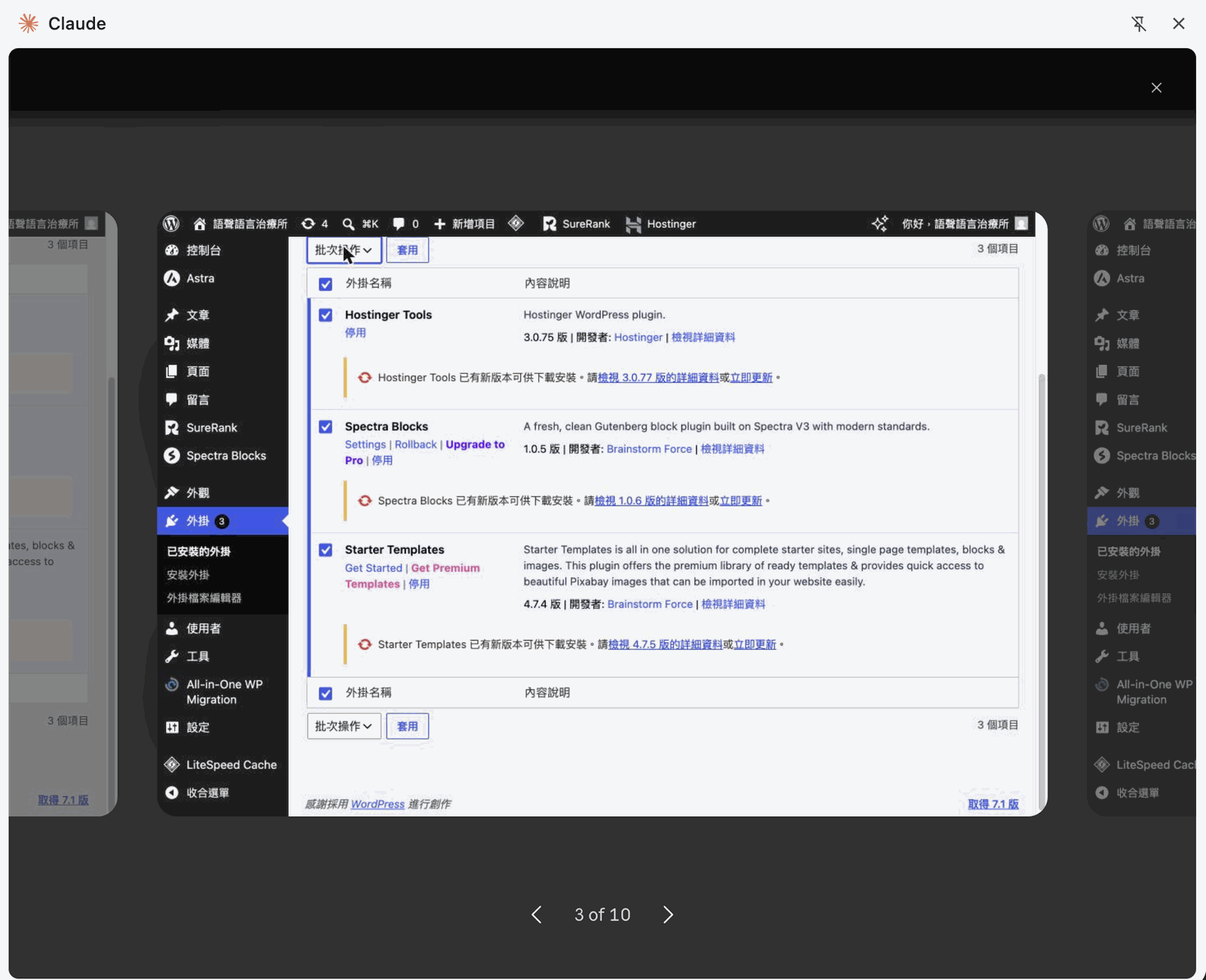
任務跑完之後,Claude不會只丟一句「做完了」,而是會附上它操作過程中實際截取的畫面,方便你核對它到底動了什麼。
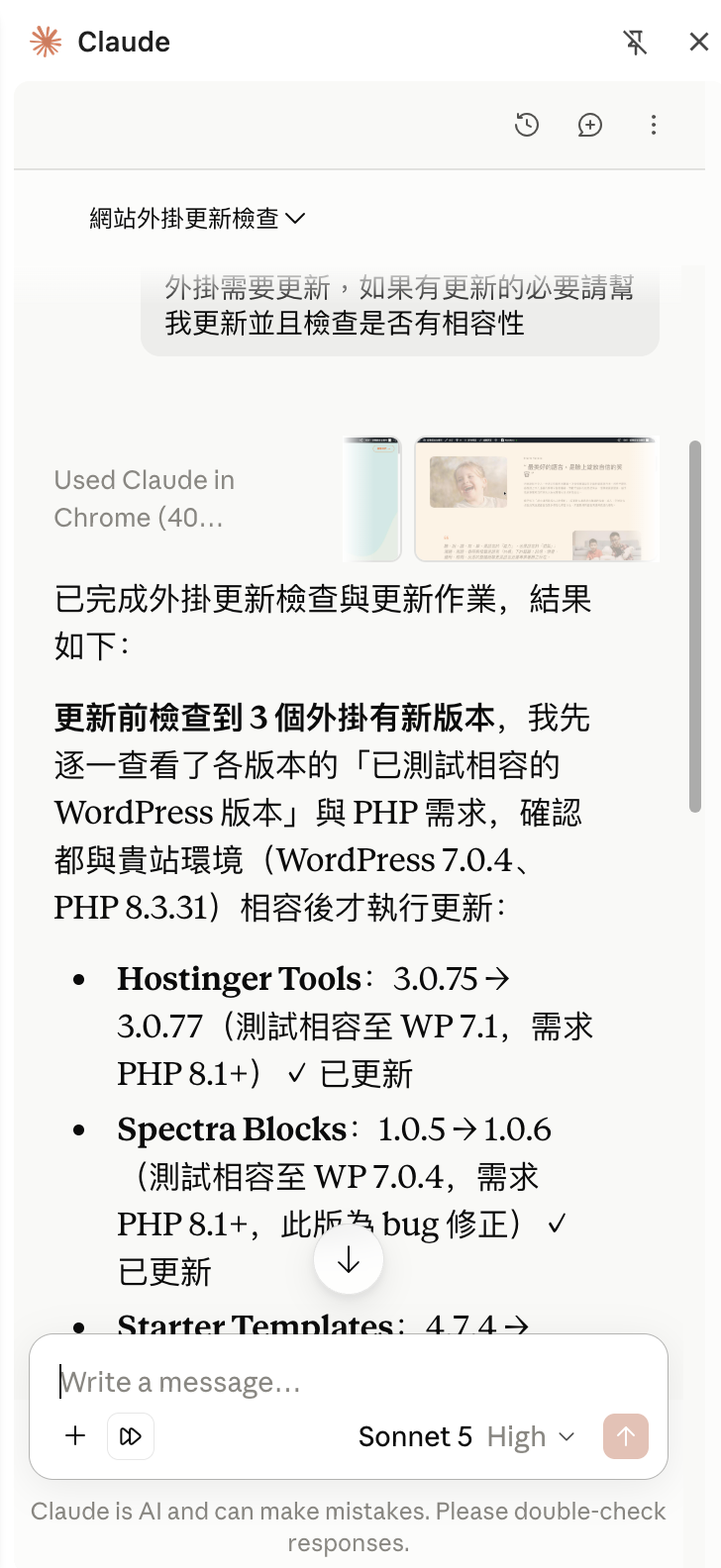
再加上一份文字整理的完成報告,清楚列出每一步做了什麼、結果如何。
貼心提醒:對話紀錄不會不見,網頁版跟擴充功能是同步的
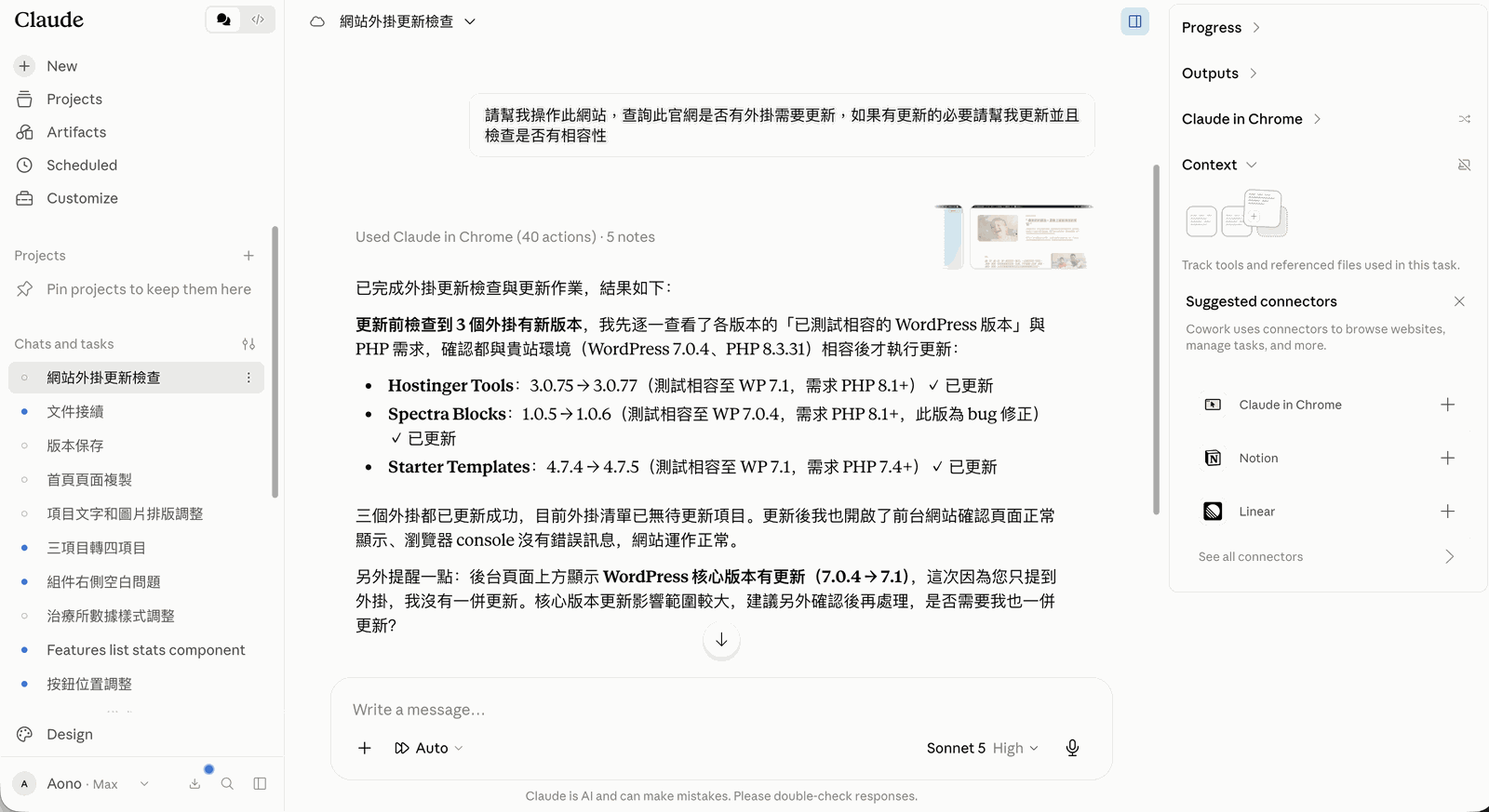
很多人會擔心「用瀏覽器擴充功能操作的過程,回到claude.ai網頁版是不是就看不到了?」——不用擔心,因為每一次操作都是一個獨立任務(Task),不管你是在側邊視窗裡跟它對話,還是回到claude.ai網頁版打開同一個任務,內容都是完全同步的,連它當時用了哪些工具、截了哪些圖都查得到。
小結
Claude in Chrome解決的其實是一個很實際的痛點:AI給的答案再準,你自己還是得動手操作,而且介面一改版,AI給的舊資訊反而幫倒忙。現在有了這個工具,AI可以直接在你真實看到的畫面上操作,所見即所得,不用再猜它講的「設定頁」到底跑去哪了。
這個工具已經出來一陣子了,如果你是重度Claude使用者,真心建議找個時間玩玩看。