YouMind 實作教學:用技能包做講解影片、寵物卡點影片、蜘蛛人影片,配樂、聲音、字幕、簡報都能改
YouMind 輸入框旁的正方形按鈕就是技能包入口:選一個技能、輸入一句話,就能做出講解影片、寵物卡點影片或蜘蛛人動作影片。這篇用我實際做的三支影片,一步步示範怎麼改背景音樂、換旁白聲音和語言、調字幕樣式、單段重新產生旁白,以及簡報的批次編輯、快速編輯、圖片分層。(本文為 YouMind 合作文章,內含我的邀請連結)
※ 本文為 YouMind 合作文章,文中的 YouMind 連結是我的邀請連結。畫面都是我自己帳號在 2026/10/30 的實際操作截圖,之後介面可能更新。
在 YouMind 做影片,只要按輸入框旁邊的正方形按鈕、選一個技能、打一句話,就會做出完整影片;做好之後,背景音樂、旁白聲音、字幕、單段旁白、簡報頁面都能直接在編輯器裡改。這篇用我實際做的三支影片(95 秒講解影片、8 秒寵物卡點影片、蜘蛛人動作影片)一步步示範。還不知道 YouMind 是什麼,可以先看第一篇:YouMind 是什麼?一個 AI 工作室完整介紹。
TL;DR(懶人包):
① 技能包入口:輸入框左下角的正方形按鈕 → 「使用技能」。
② 講解影片:選「建立 Cast」+一句主題,我做出 9 幕、16:9、95.9 秒的影片,有旁白、字幕、配樂。
③ 能改的地方:背景音樂(用文字描述+音量)、旁白聲音與語言、字幕樣式與字體、單句字幕、單段旁白重新產生、簡報頁面批次/快速編輯。
④ 寵物卡點影片:一張寵物照+一支 8 秒參考影片,做出 9:16 直式短片,保留寵物原本的長相。
⑤ 蜘蛛人動作影片:一張照片,變成在高樓間擺盪的主角。
一、技能包在哪裡?輸入框旁的正方形按鈕
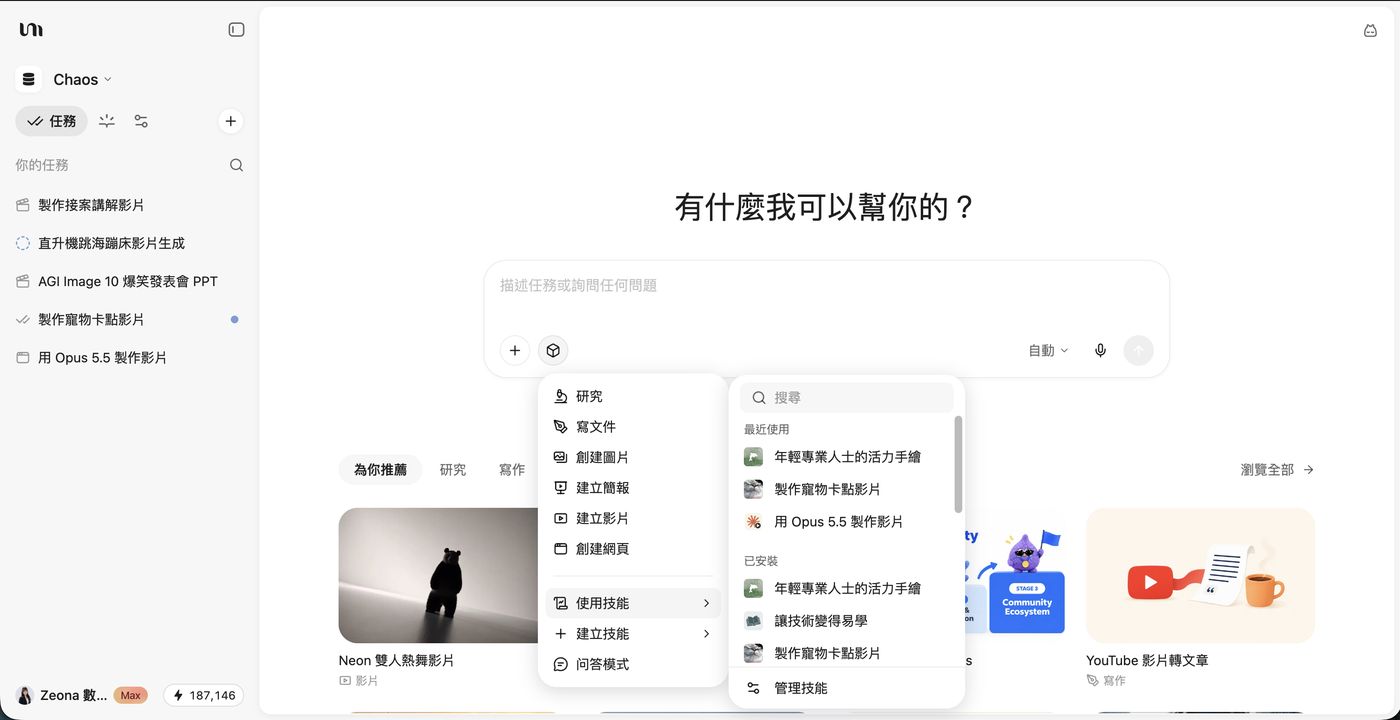
登入 YouMind 後,首頁中間的輸入框左下角有兩個按鈕:「+」是上傳檔案,旁邊的正方形(立方體)按鈕就是技能包入口。點開後有三區:
- 直接指定任務類型:研究、寫文件、創建圖片、建立簡報、建立影片、創建網頁。
- 使用技能:右邊會列出「最近使用」和「已安裝」的技能,上方可以搜尋,最下面是「管理技能」。在技能廣場安裝過的技能都會出現在這裡。
- 問答模式:只想問問題、不需要它做出作品時用。
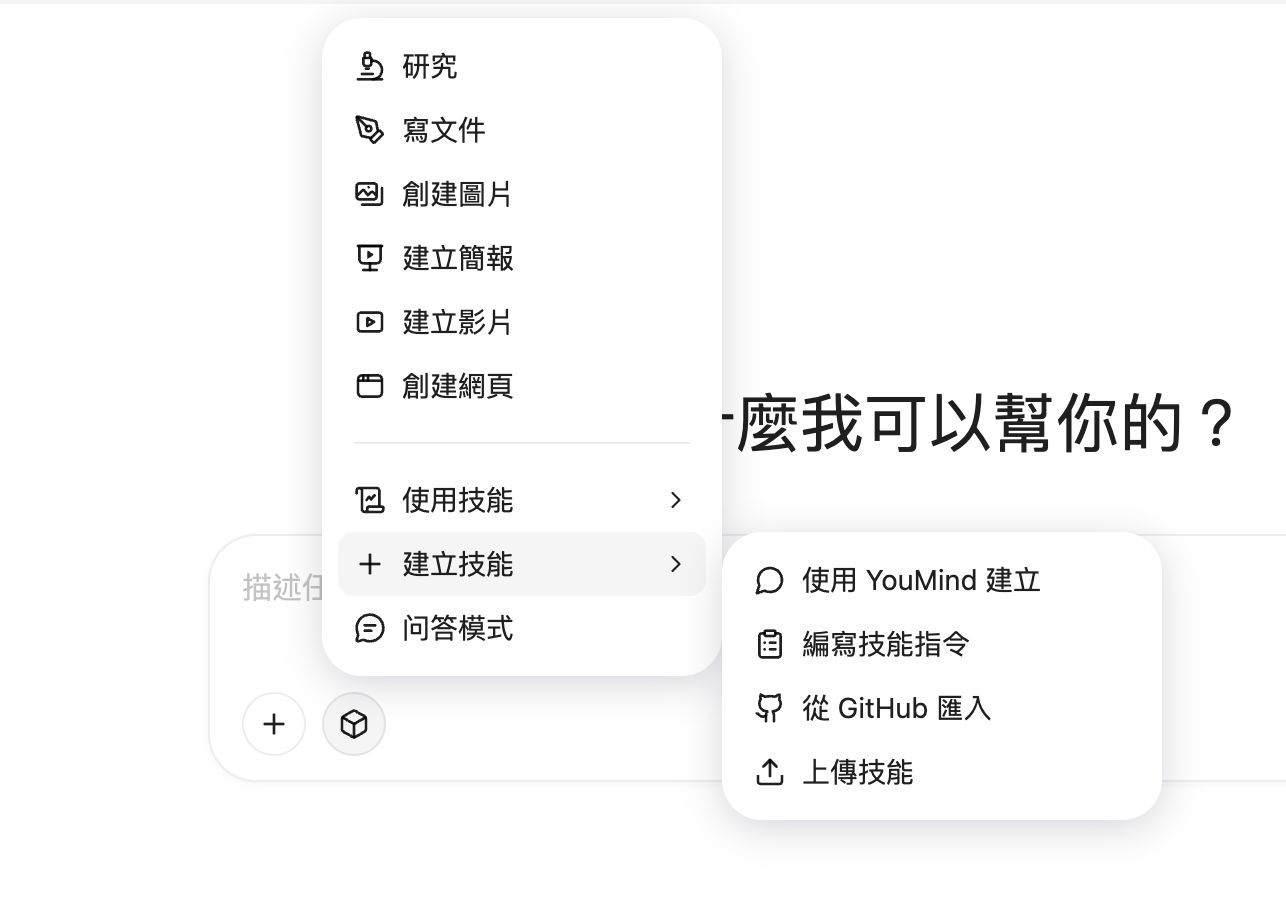
如果你自己有一套常用的提示詞,也可以在「建立技能」裡做成自己的技能:用對話讓 YouMind 幫你建、自己寫技能指令、從 GitHub 匯入,或直接上傳。做好以後每次只要選它、丟素材就好,不用每次重貼提示詞。
二、實作 1:一句話做出 95 秒講解影片
步驟 1:選技能、輸入主題
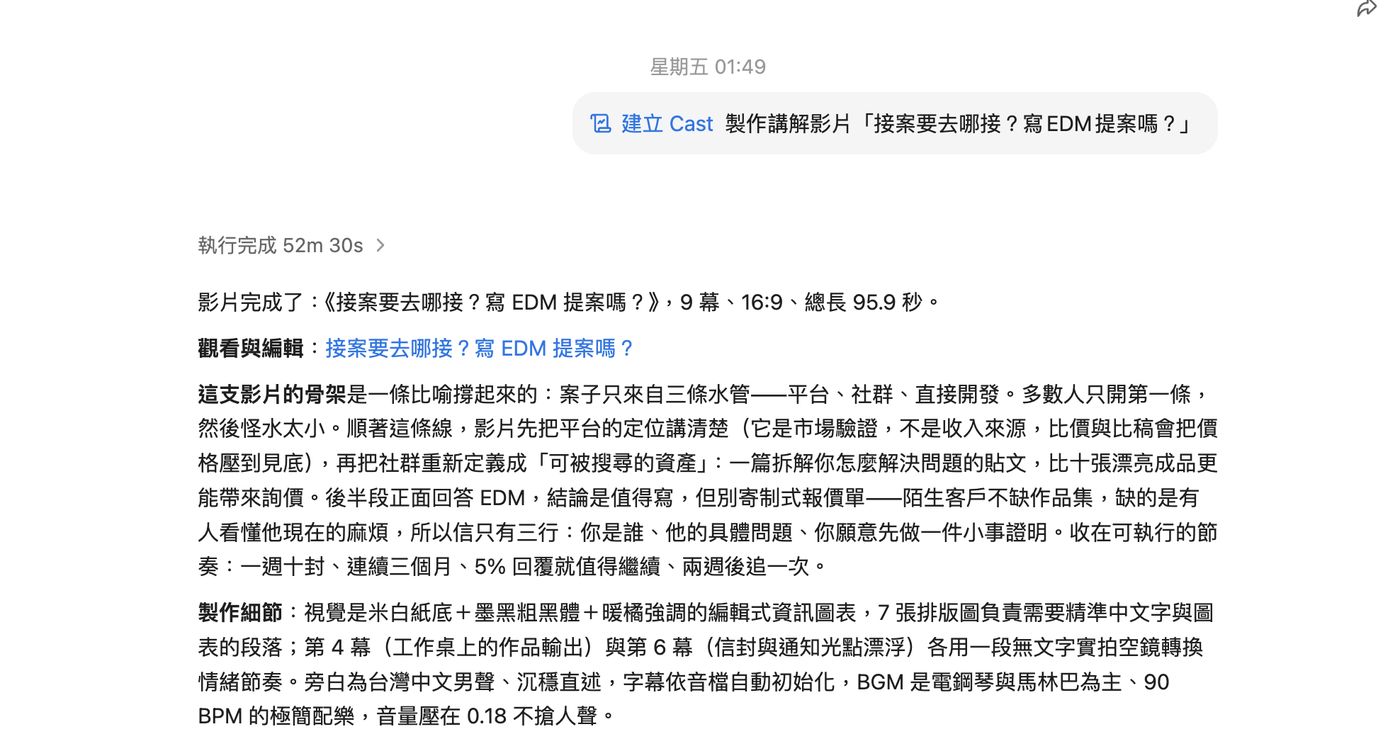
我選了「建立 Cast」技能,只打了一句:製作講解影片「接案要去哪接?寫 EDM 提案嗎?」。它跑了 52 分 30 秒,做出一支 9 幕、16:9、總長 95.9 秒的影片。
完成後它會寫一段說明,告訴你這支影片怎麼設計的:內容骨架是「案子來自三條水管:平台、社群、直接開發」;視覺是「米白紙底+墨黑粗黑體+暖橘強調的編輯式資訊圖表」;旁白是台灣中文男聲、沉穩直述;配樂是電鋼琴與馬林巴為主、90 BPM 的極簡配樂,音量壓在 0.18 不搶人聲。你不用懂剪輯,也知道每個決定的理由,想改哪裡直接講。
它跑的時間比較長,可以先去做別的事,完成後回到任務列表就看得到。
步驟 2:打開編輯器,看時間軸
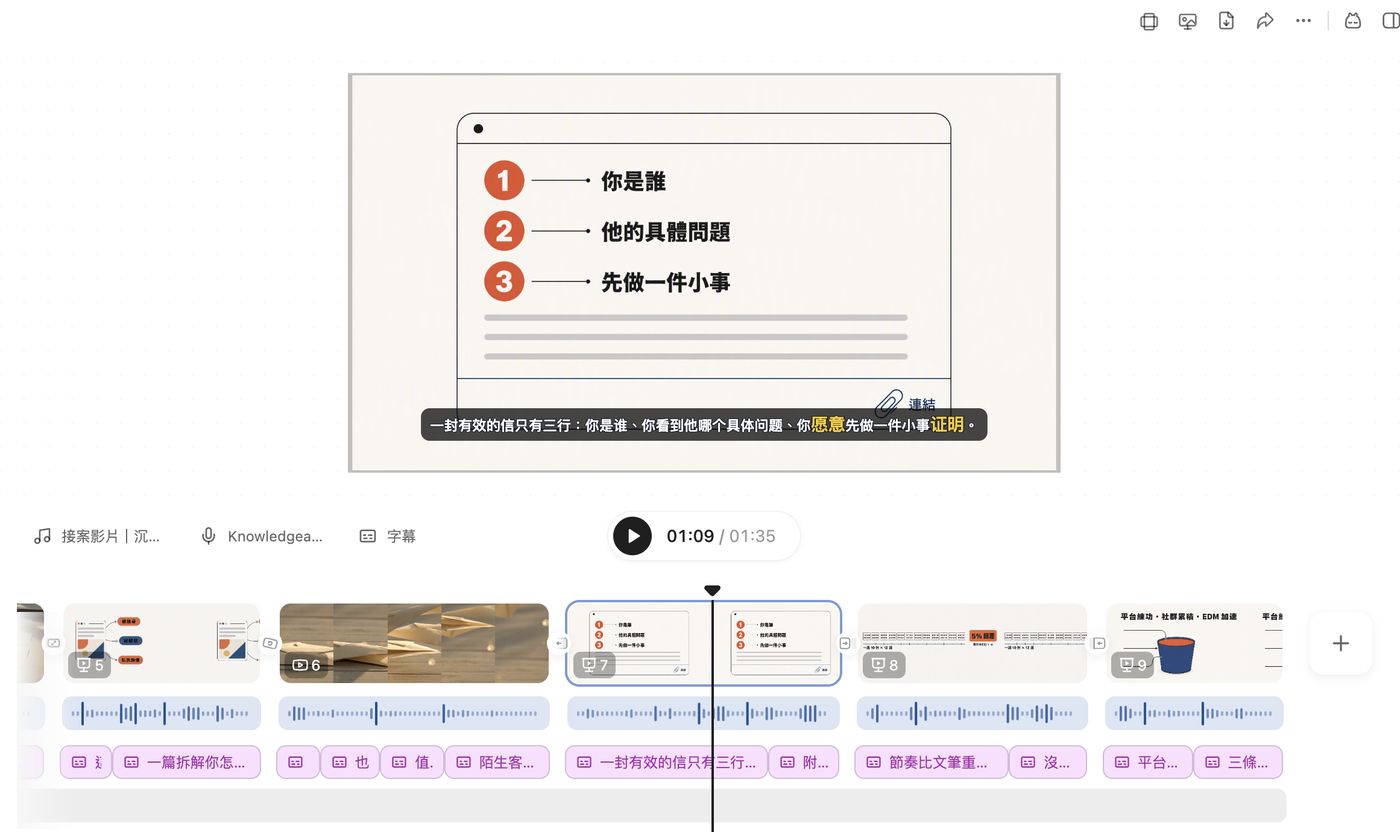
點「觀看與編輯」就會打開編輯器。時間軸分成三軌:畫面(每一幕)、旁白、字幕。時間軸上方左邊有三個按鈕:背景音樂、聲音、字幕,下面一個一個介紹。
步驟 3:改背景音樂
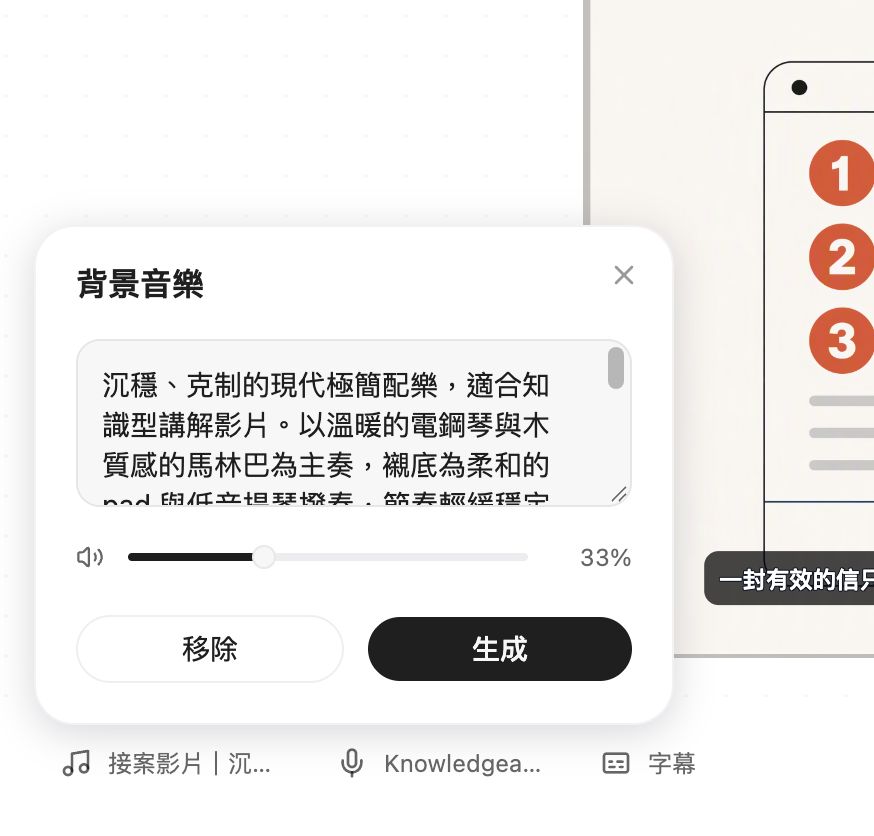
點音符圖示打開「背景音樂」。配樂是用一段文字描述生成的,例如「沉穩、克制的現代極簡配樂,適合知識型講解影片,以溫暖的電鋼琴與木質感的馬林巴為主奏」。想換風格,就改這段描述再按「生成」;下方滑桿調音量,不要配樂就按「移除」。
步驟 4:換旁白聲音和語言
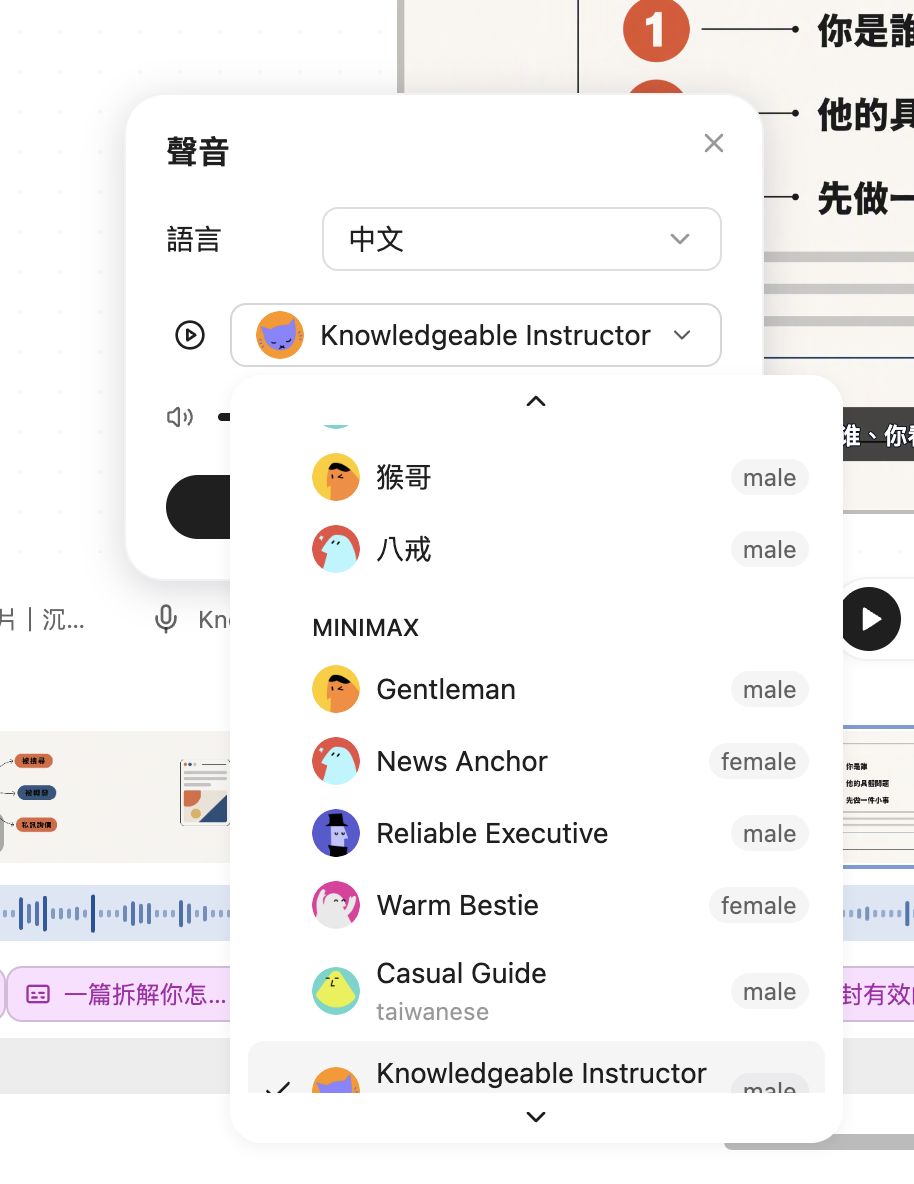
點麥克風圖示打開「聲音」。上面選語言,下面選聲音,每個聲音都標了男聲或女聲。中文有猴哥、八戒這種有個性的聲音,也有 MiniMax 的 Gentleman、News Anchor(新聞主播)、Reliable Executive、Warm Bestie(暖心閨蜜)、Casual Guide(標示 taiwanese,台灣口音)、Knowledgeable Instructor(我用的這個)。旁邊的播放鍵可以先試聽再換。
步驟 5:調字幕樣式
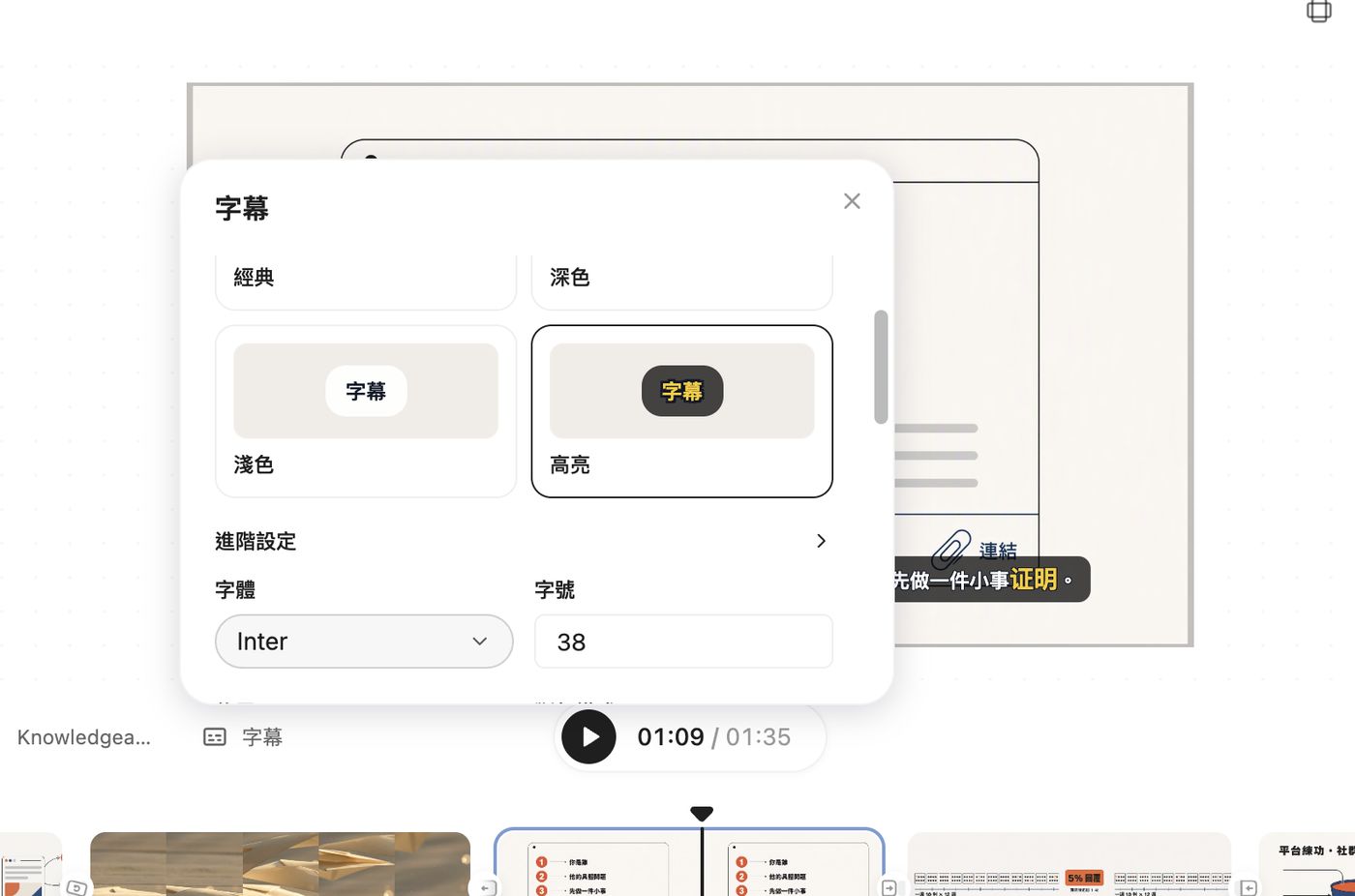
點「字幕」可以換樣式:經典、深色、淺色、高亮。我用的是「高亮」,深色底、重點字黃色,在 IG 上很醒目。往下「進階設定」可以改字體和字號(預設 Inter、38)。
步驟 6:只改某一句字幕
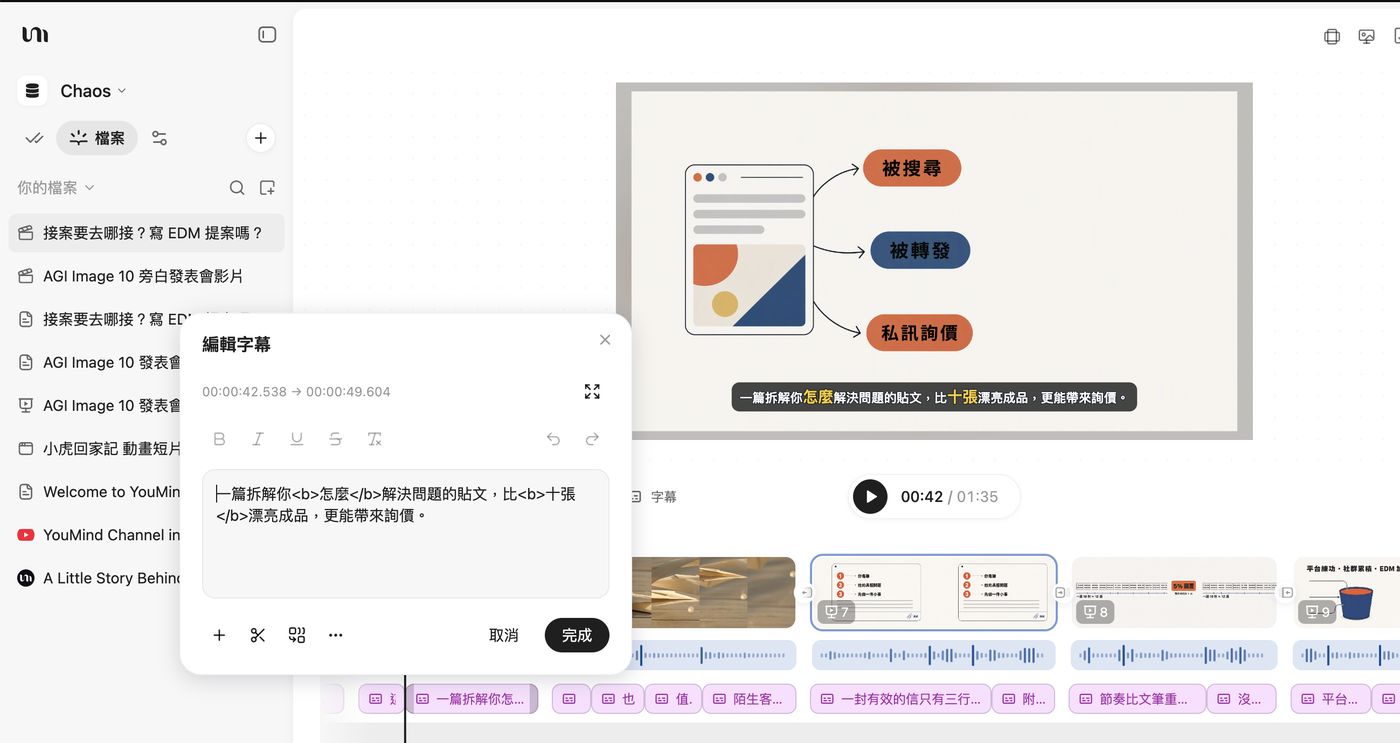
只想微調某一句,直接點時間軸最下面那一軌的字幕塊,會跳出「編輯字幕」視窗:上面顯示這句的時間碼,可以改字、加粗、斜體、底線、刪除線。用 <b> 加粗的字,在「高亮」樣式裡就會變成黃色重點字。改完按「完成」。
發布前把字幕從頭看一次。我這支有幾句字幕出現簡體字(例如「你是谁」),用這個視窗逐句改成繁體就好,不用整支重做。
步驟 7:不喜歡某段旁白,單獨重新產生
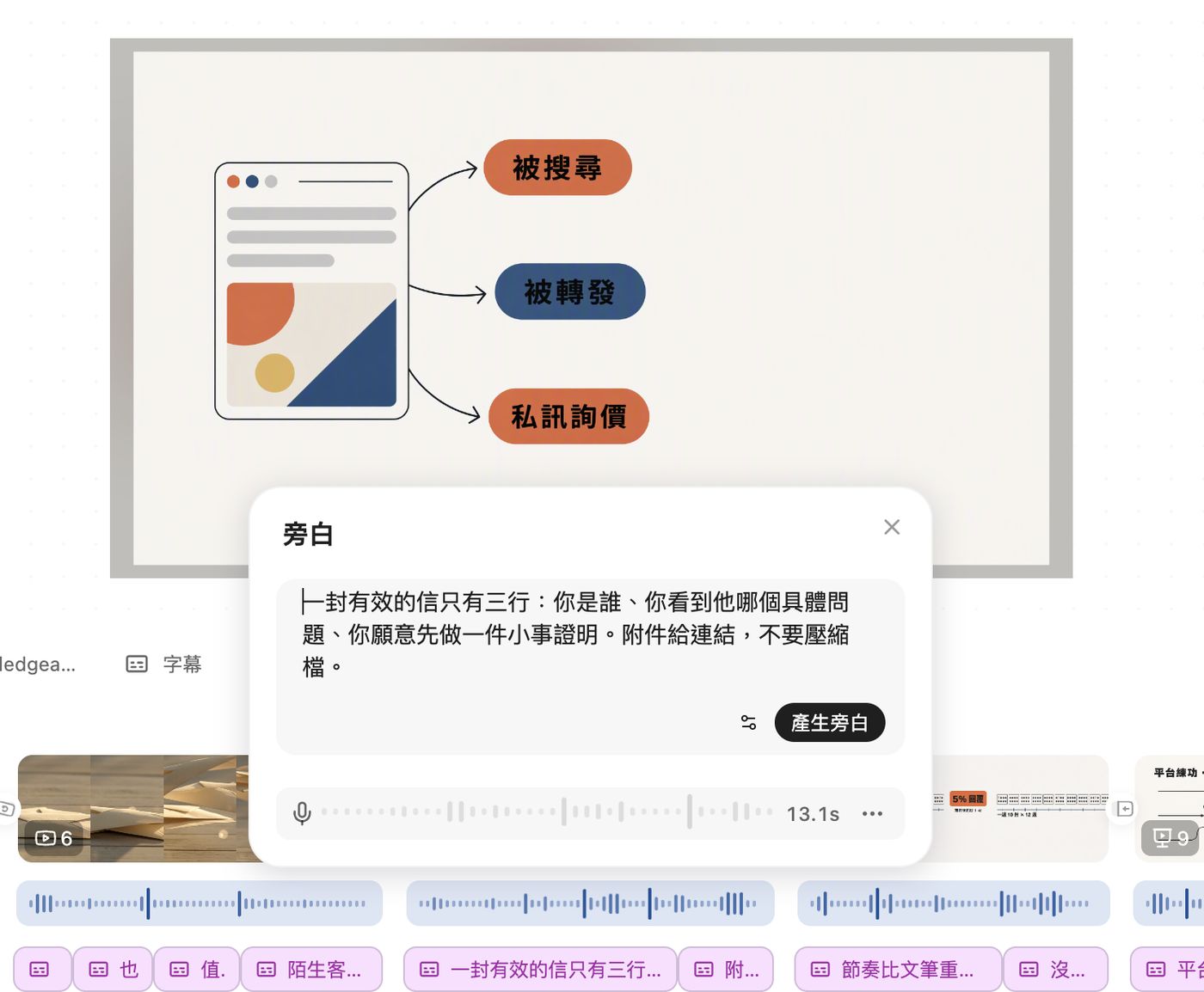
點時間軸中間的旁白波形,會打開「旁白」視窗。可以直接改這段講稿,按「產生旁白」只重新錄這一段,其他段落不受影響。下方會顯示這段的長度(例如 13.1 秒)。
步驟 8:簡報畫面也能改
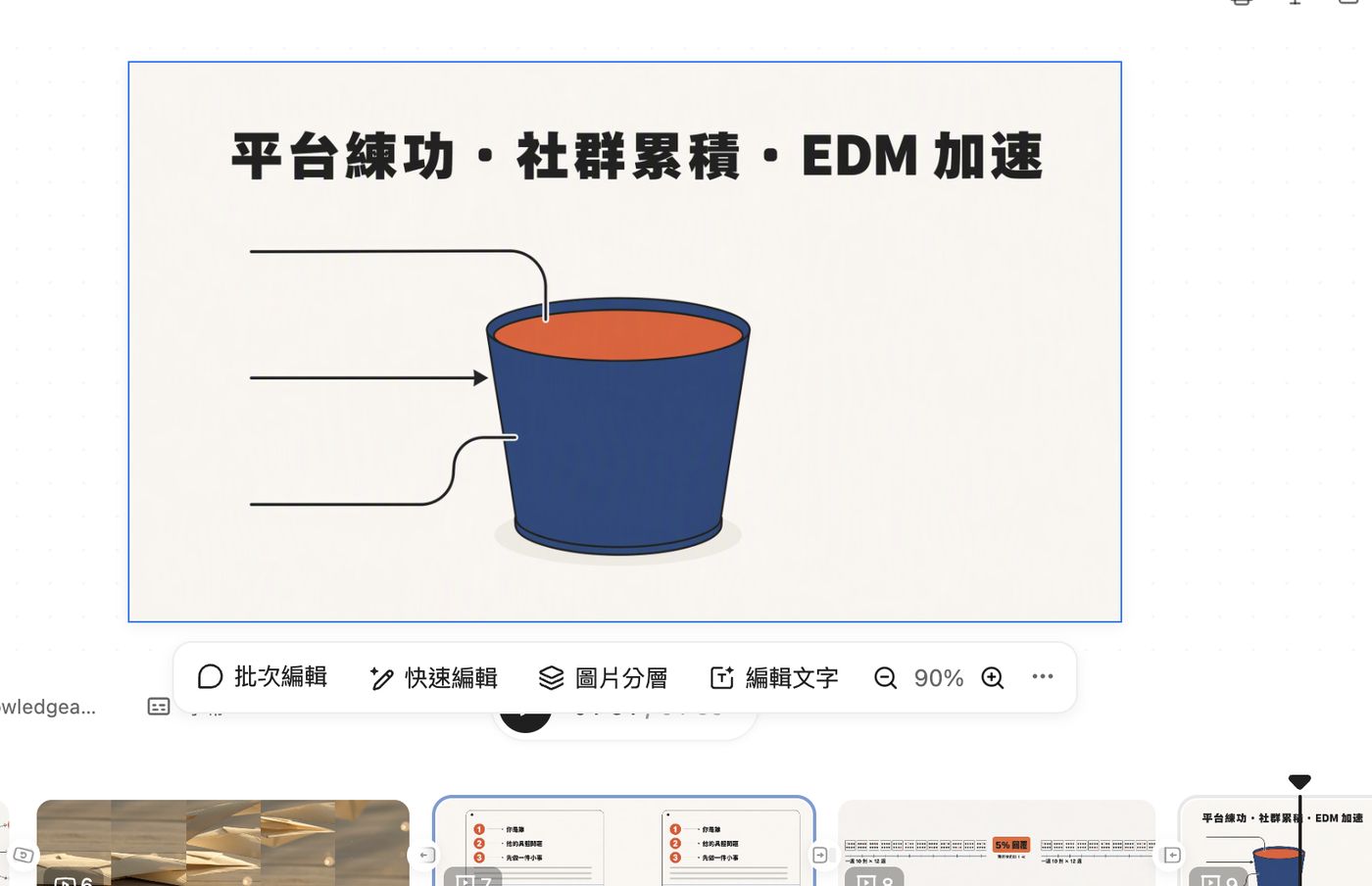
影片裡的每一幕其實是一張簡報。點一頁畫面,下方會出現工具列:
- 批次編輯、快速編輯:用講的叫它改,一次改多頁或只快速改這一頁。
- 圖片分層:把畫面拆成圖層再調整。
- 編輯文字:直接改頁面上的字,不用整頁重生。
- 右邊的放大鏡可以縮放畫面,方便看細節。
改完右上角可以下載或分享。同一套流程也能用來做純簡報:在正方形選單選「建立簡報」,做好一樣用這排工具修改。
三、實作 2:寵物卡點影片
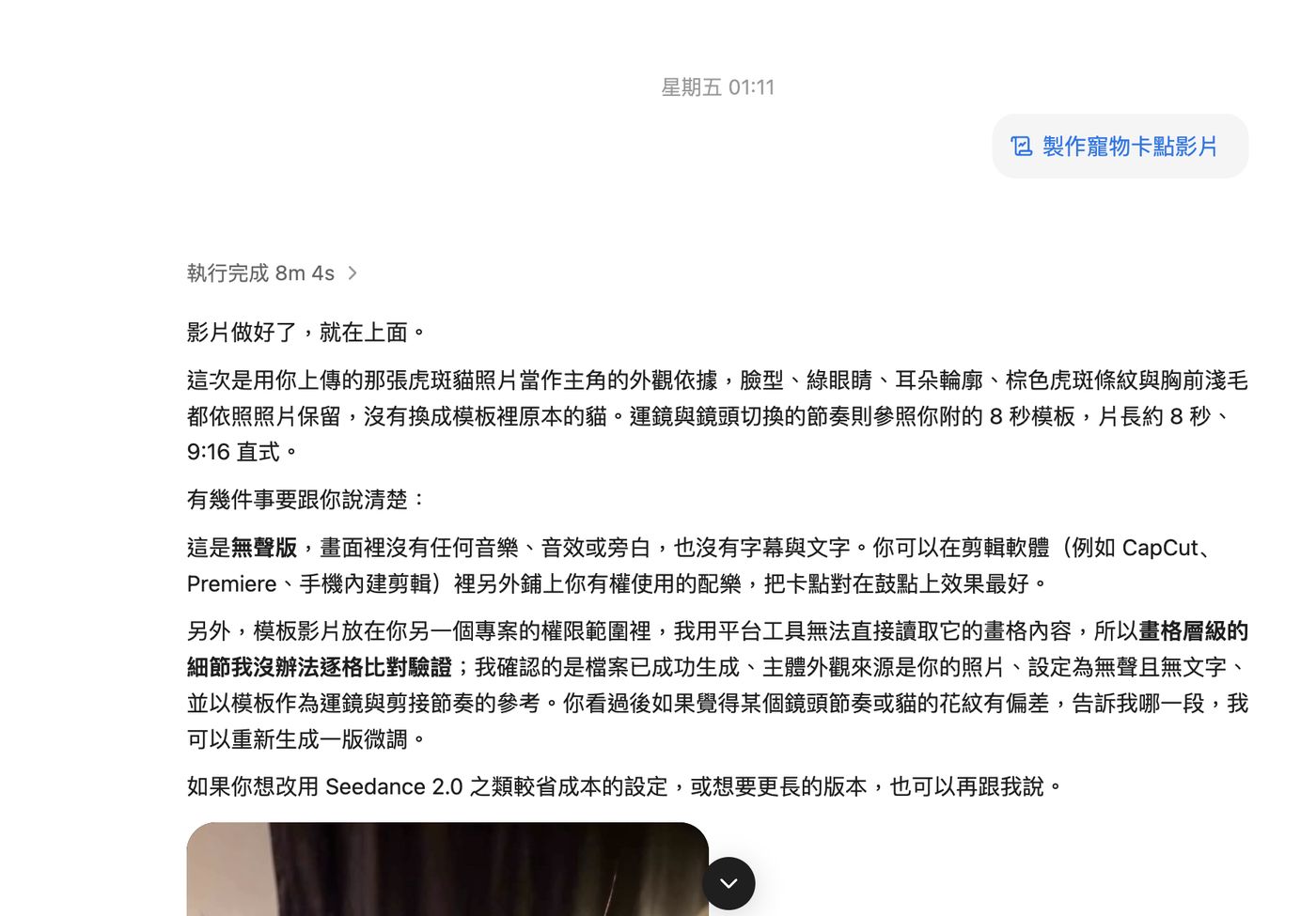
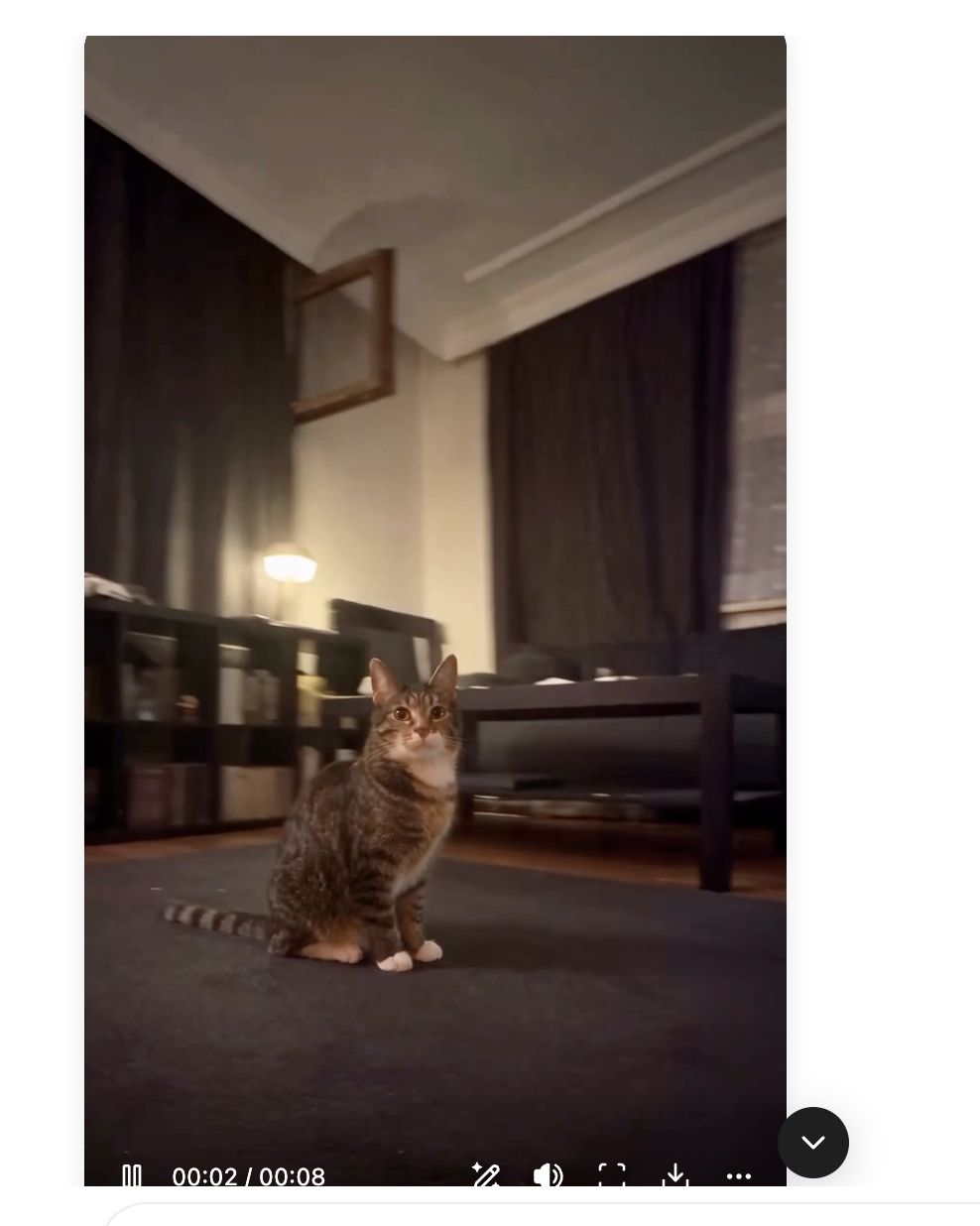
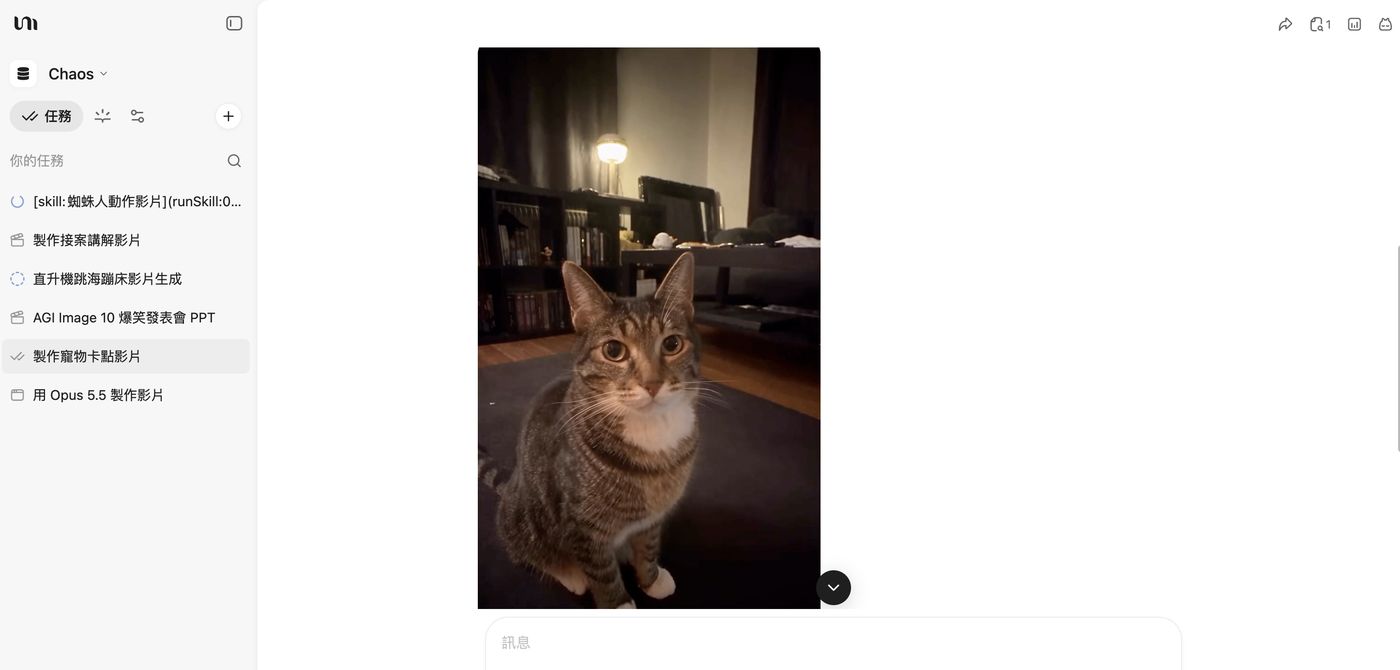
在技能清單選「製作寵物卡點影片」,上傳一張寵物照,再附一支想模仿節奏的參考影片(我用的是 8 秒的模板)。這次 8 分 4 秒就做完了,出來的是約 8 秒、9:16 直式的短片,剛好可以發 Reels 和限動。
它會明確告訴你保留了什麼:我家虎斑貓的臉型、綠眼睛、耳朵輪廓、棕色虎斑條紋與胸前淺毛都照照片保留,沒有換成模板裡原本的貓;運鏡和剪接節奏才照模板。
要知道的兩件事:
- 這支是無聲版,沒有音樂、音效、字幕。它建議放進 CapCut、Premiere 或手機剪輯,鋪上你有權使用的配樂,把卡點對在鼓點上效果最好。
- 覺得哪一段節奏或花紋有偏差,直接告訴它哪一段,它會重做一版;它也提到可以改用 Seedance 2.0 這類比較省點數的設定,或做更長的版本。
四、實作 3:蜘蛛人動作影片
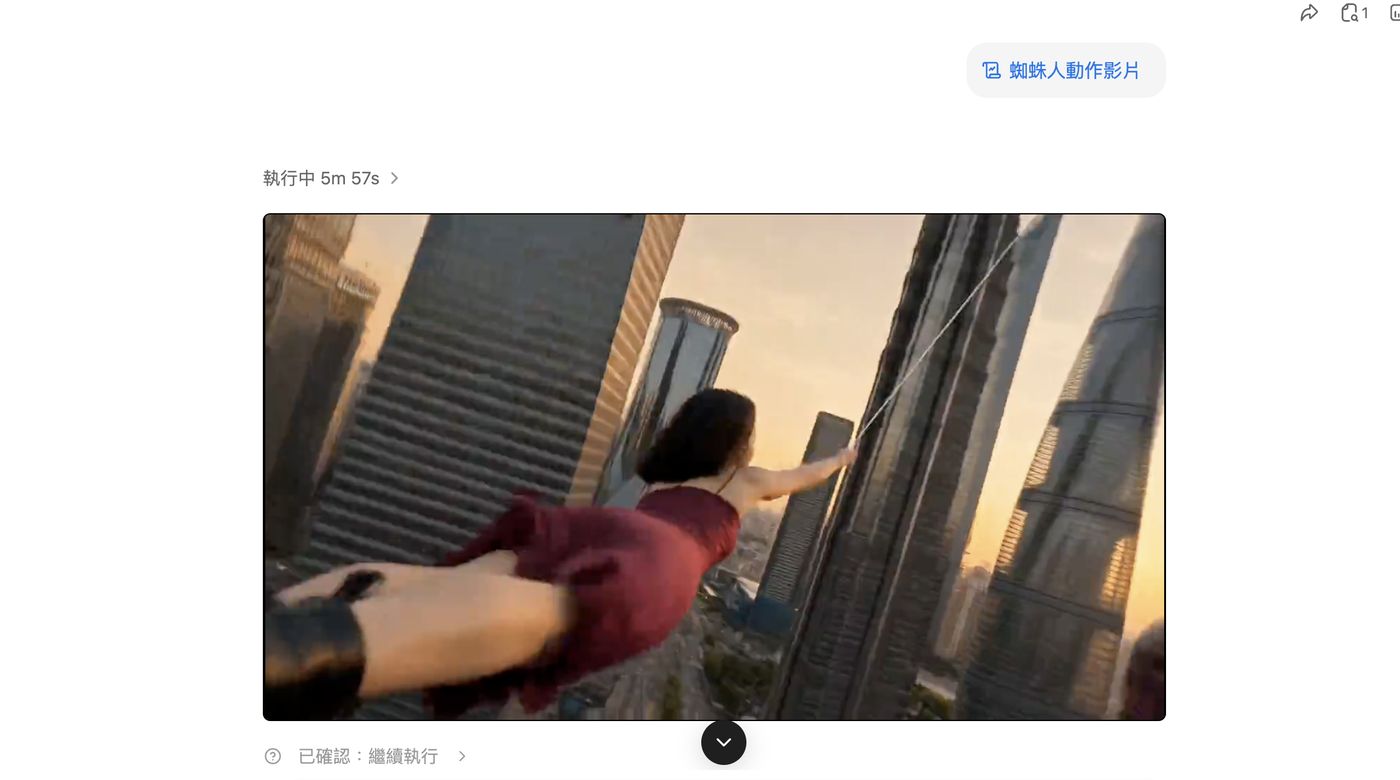
選「蜘蛛人動作影片」技能,上傳一張清楚看得到臉和服裝的照片。執行中途它會跳出問題請你確認,選「繼續執行」就好。做出來是 15 秒左右、在高樓間擺盪的電影感動作片段,拿來當 Reels 開場很吸睛。記得只用自己或已經同意的人的照片。
五、讓成品更好的 4 個小技巧
- 一句話要講清楚主題和對象:「製作講解影片:接案要去哪接?」比「做一支影片」好很多。
- 先看它的說明再改:完成後的那段說明會列出風格、聲音、配樂的設定,直接針對你不喜歡的那一項說「改成⋯⋯」。
- 小改用編輯器,大改用對話:改一句字幕、一段旁白,點時間軸就好;整支換風格,回對話框講。
- 影片比較吃點數:技能卡片上有預估點數,先用短的、免費的技能試手感。
常見問題 FAQ
Q1:技能要去哪裡裝?
左側選單「技能」或官網的技能廣場,挑喜歡的安裝,之後就會出現在輸入框正方形按鈕的「使用技能」→「已安裝」裡。
Q2:做一支講解影片要多久?
我這支 9 幕、95.9 秒的講解影片跑了 52 分 30 秒;8 秒的寵物卡點影片是 8 分 4 秒。時間會依長度和模型不同,可以丟著先做別的事。
Q3:旁白可以用英文或其他語言嗎?
可以,在「聲音」設定上方切換語言,再挑那個語言的聲音。
Q4:做好的影片可以下載嗎?
可以,編輯器右上角和影片播放器上都有下載按鈕。
Q5:免費帳號能做影片嗎?
免費帳號有試用點數,可以先試技能;影片比較吃點數,常做的話再考慮升級方案。方案請以 YouMind 官網為準。