YouMind 是什麼?一個 AI 工作室做完寫作、簡報、圖片、影片、網頁:功能、技能市集、3 萬個免費提示詞完整教學
YouMind 是一個把資料收集、研究、寫作、做簡報、生圖、做影片、做網頁放在同一個空間的 AI 工作室,內建 Claude、GPT、Gemini 等模型。這篇用實際畫面介紹寫作室、簡報、技能市集(商品攝影棚、蜘蛛人動作影片)、30,000+ 免費提示詞庫、專案與定時任務,以及新手三步驟。(本文為 YouMind 合作文章,內含我的邀請連結)
※ 本文為 YouMind 合作文章,文中的 YouMind 連結是我的邀請連結。功能與畫面依 2026/10/30 官網與我自己的帳號截圖整理,之後介面可能更新,請以官方為準。
YouMind 是一個 AI 工作室:你把 PDF、網頁、YouTube、筆記丟進同一個專案,它就能幫你研究、寫文章、做簡報、生圖、做影片,甚至做網頁。以前這些事要在 ChatGPT、Canva、剪映、簡報軟體之間來回切換,在 YouMind 裡是同一個對話框、同一份資料。它還內建 Claude、GPT、Gemini、Grok 等模型可以切換,加上一個 30,000+ 條、完全免費的提示詞資料庫。
TL;DR(懶人包):
① 一句話:資料丟進去,直接做出文章、簡報、圖片、影片、網頁,不用換工具。
② 最省時間的功能:PDF+網頁+筆記 → 客戶提案簡報;YouTube 連結 → 部落格文章。
③ 技能(Skills):別人調好的流程一鍵套用,例如「手機拍一張商品照 → 白底主圖+情境圖」、「上傳一張照片 → 15 秒蜘蛛人動作影片」。
④ 提示詞資料庫:30,000+ 條圖像、影片、網頁提示詞,每日更新、100% 免費,看到喜歡的可以直接在 YouMind 裡生成。
⑤ 適合:接案者、行銷小編、老師、個人品牌經營者,任何「常常要把資料變成作品」的人。
⑥ 要注意:做圖、做影片、做簡報會消耗點數;匯出的 PPTX 每頁是圖片,要改字得回 YouMind 改。
一、YouMind 是什麼?一個把「學」和「做」放在一起的 AI 工作室
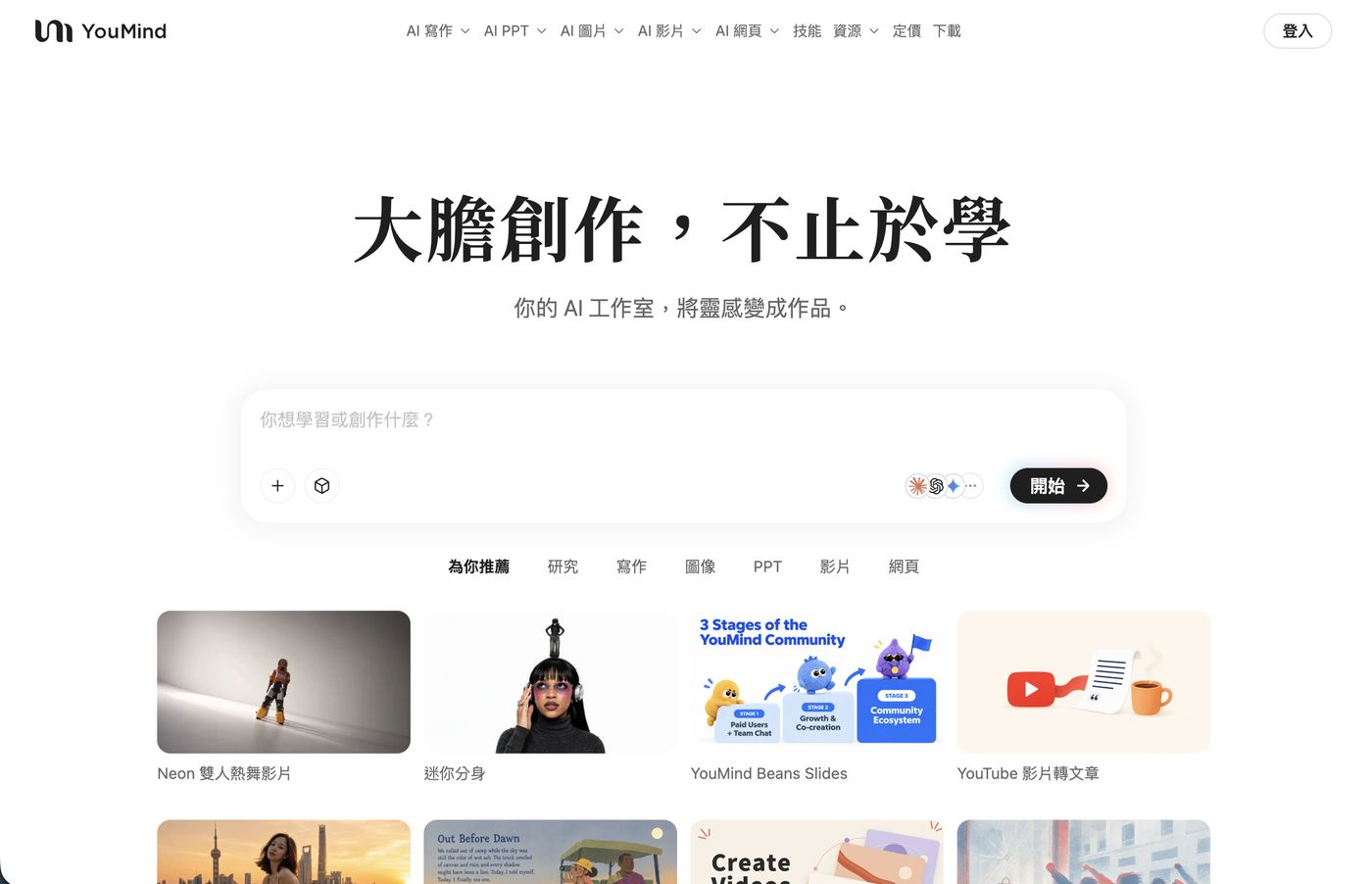
YouMind 的官網標語是「大膽創作,不止於學——你的 AI 工作室,將靈感變成作品」。它把流程拆成三步:收藏你的靈感 → 形成你的見解 → 創作你的作品,官網原文是「將所學化為文章、PPT、圖像、影片和網頁」。
跟一般聊天 AI 最大的差別是:資料會留在專案裡。你今天丟進去的 PDF、網頁、YouTube 影片,下週要寫文章、做簡報、做影片時都還在,不用每開一個新對話就重貼一次。
- 內建多家模型:官網選單列出 Claude Opus 5.5、GPT-6.1 Terra、Gemini 4 Argon、Grok 4.7、DeepSeek-V4.1-Flash,生圖有 GPT Image 2/2.5,影片有 Seedance 2.0/2.5。輸入框右下角可以選,也可以交給它「自動」挑。
- 哪裡都能用:網頁版、iOS、Android、macOS 桌面版(Apple 晶片,目前 beta),還有 Chrome 擴充功能可以邊逛網頁邊收藏。Windows 桌面版官網寫「敬請期待」。
- 公司:官網頁尾標示 MIND MOTOR PTE. LTD.。
二、AI 寫作:在寫作室裡邊查資料邊寫
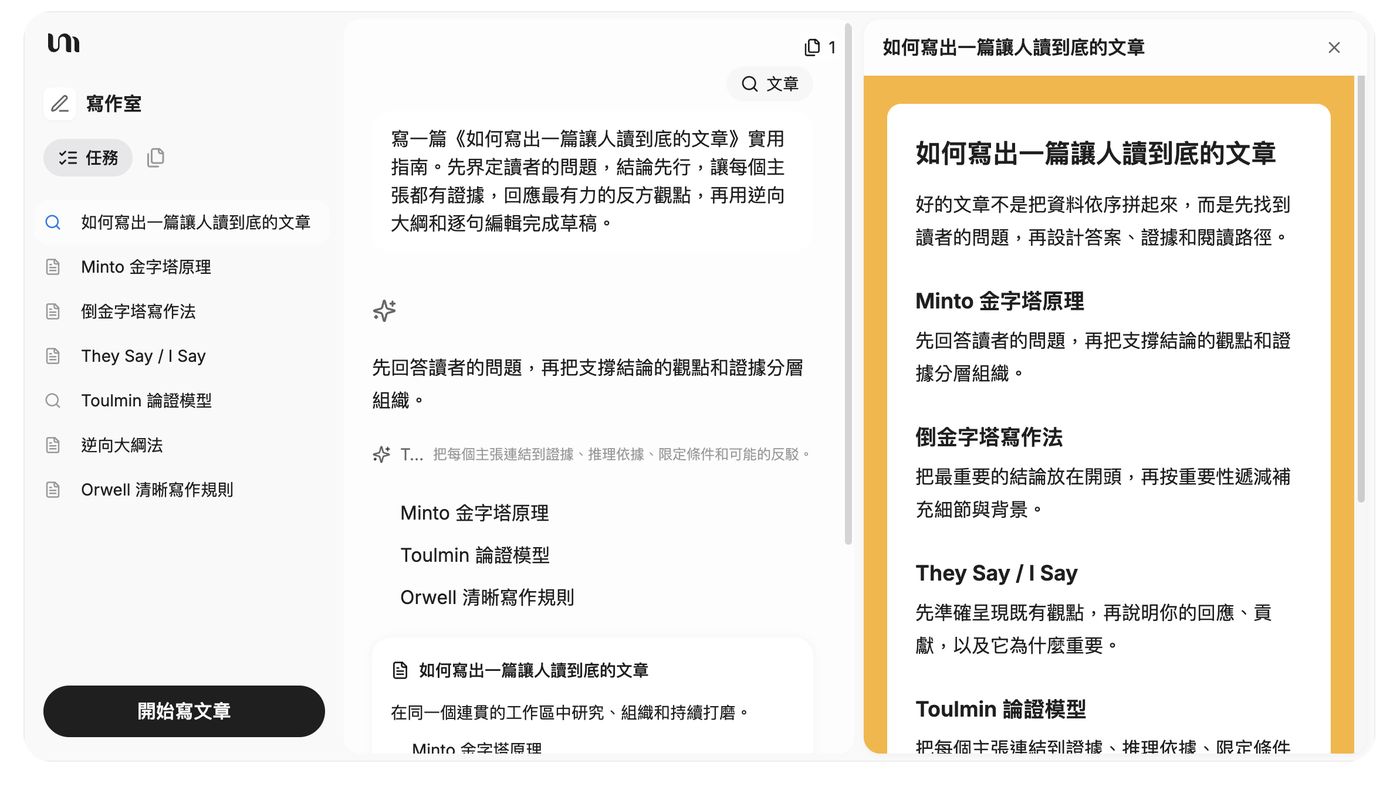
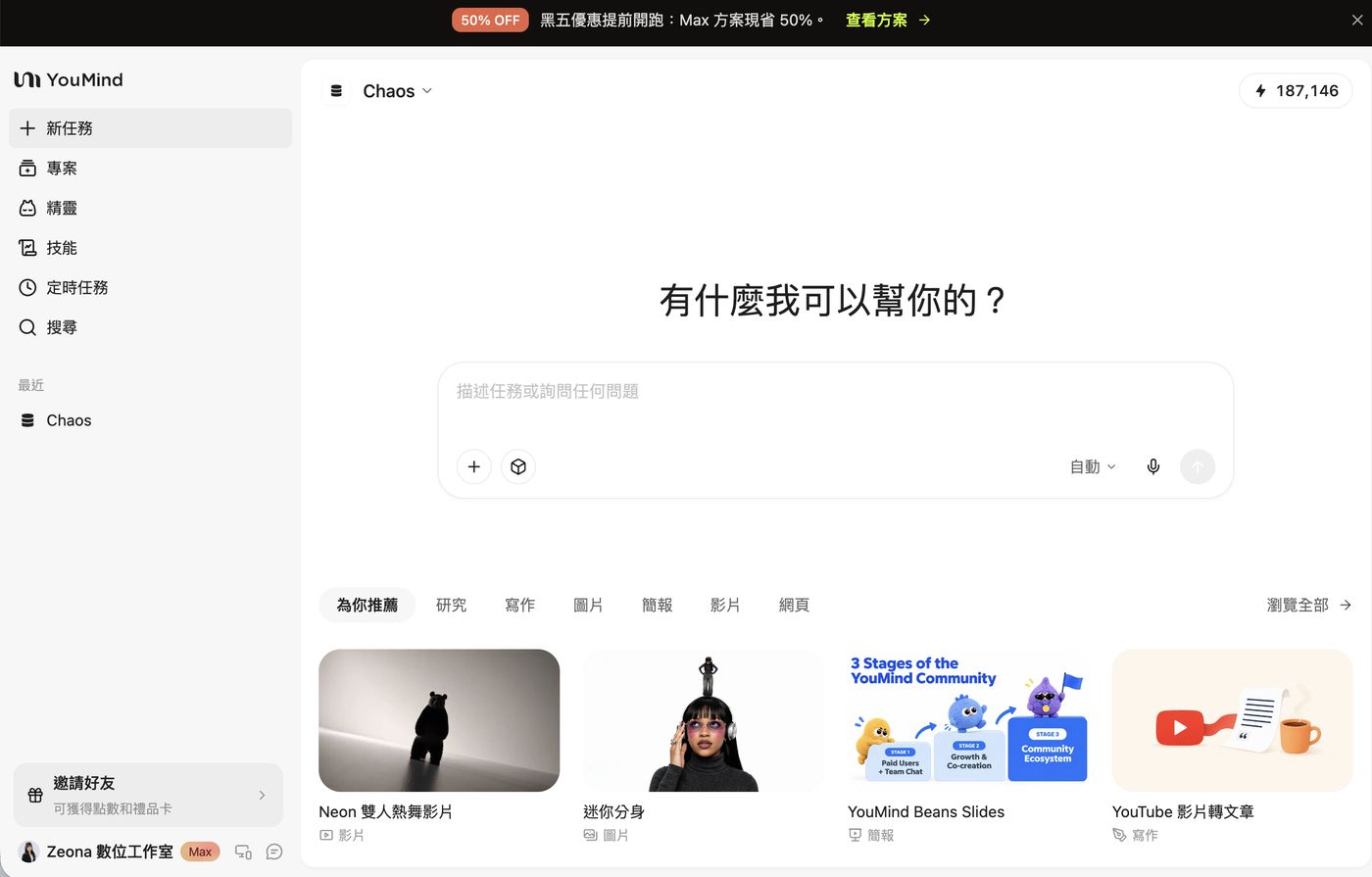
上面這個例子是請它寫〈如何寫出一篇讓人讀到底的文章〉。它不是直接吐一篇,而是先把題目拆成幾個要研究的主題(Minto 金字塔原理、倒金字塔寫作法、They Say/I Say、Toulmin 論證模型、Orwell 清晰寫作規則),每個查完再整理進右邊的文章裡。你看得到它查了什麼、依據是什麼,要改哪一段也可以直接指給它。
另一個很省時間的是官方技能 「YouTube 影片轉文章」:貼一個 YouTube 連結,它會把影片裡的觀點和來龍去脈寫成文章、保留精彩原話,寫完還能配圖。做部落格、電子報、IG 長文的人可以省掉整段逐字稿和整理的時間。
三、AI 簡報:PDF、網頁、筆記直接變成客戶提案
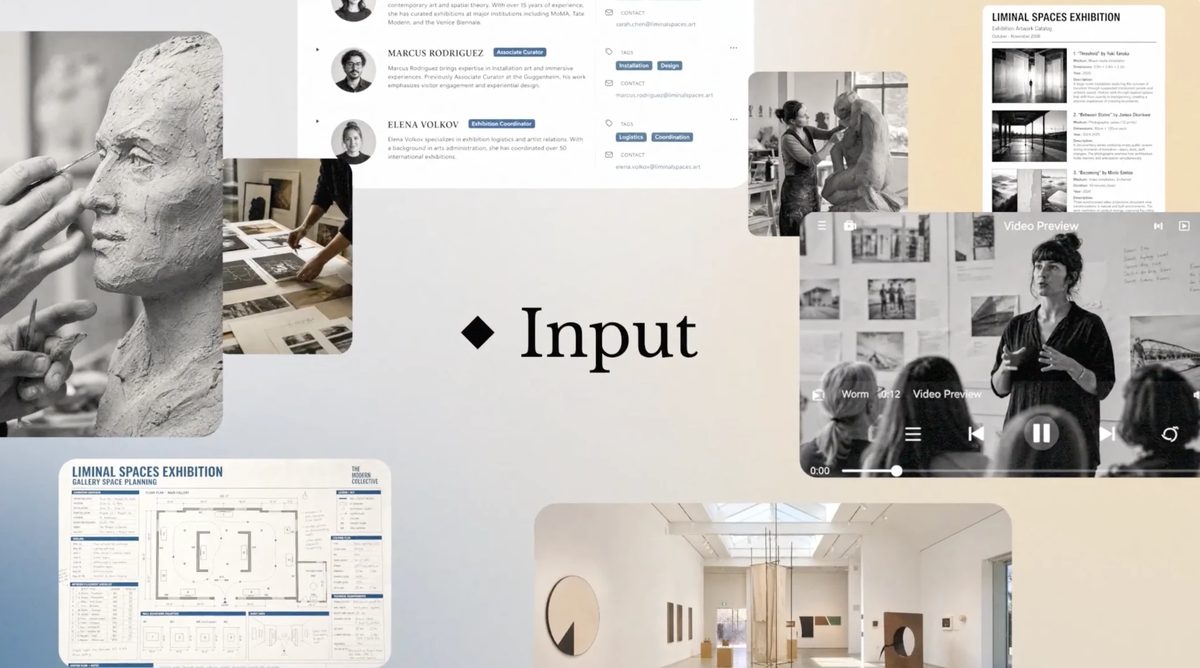
我拍 YouMind 合作影片時,做的就是提案簡報。把要用的報告 PDF、參考網頁、自己的筆記丟進專案,告訴它「聽眾是誰、要他們做什麼決定」,它就會先排大綱、再生成整份簡報,最後選一個視覺風格套上去。
YouMind 官方部落格有一篇很完整的實例:〈如何使用 YouMind 將 PDF、網頁與筆記轉換為客戶簡報〉,流程整理如下:
- 先回答三個問題:聽眾需要做什麼決定?我們要捍衛的主張是什麼?什麼是禁用的?
- 挑資料:留下真的有內文的來源(文中用了 Microsoft 2026 Work Trend Index 的 PDF 和 Anthropic 的網頁報告),抓不到內文的就排除。
- 先看大綱再生成:一張投影片一個主張,十分鐘的演講控制在八張以內。
- 生成初稿 → 修正:把佔位文字補掉,關鍵數字追回原始出處。
- 選風格:用不同的簡報技能各生一版,挑最適合聽眾的那版當定稿。
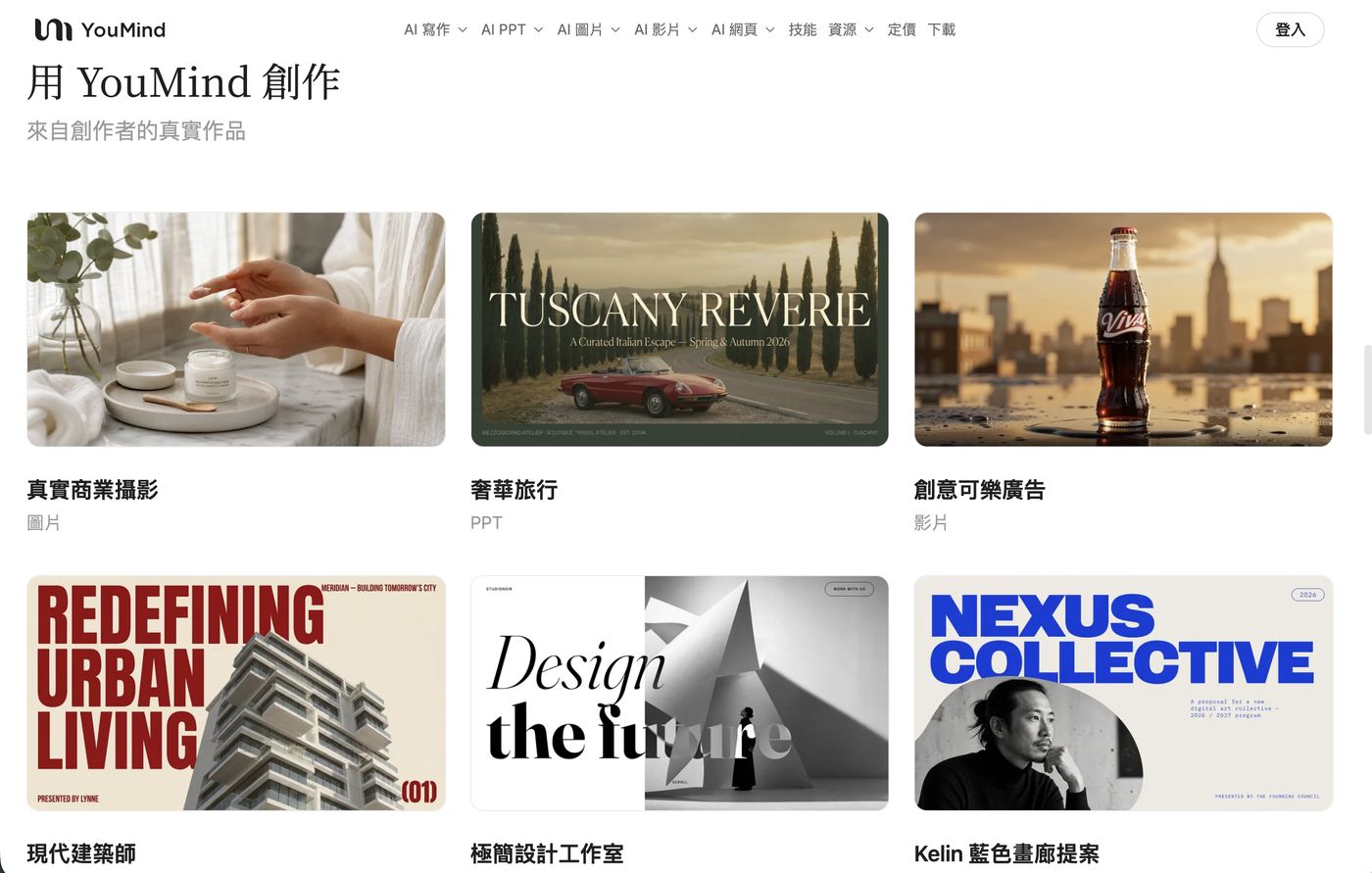
簡報做好之後,還可以接著請它把同一份內容做成語音講解影片或 IG 輪播文案,資料都在同一個專案裡,不用重新說明一次背景。
四、技能(Skills):別人調好的流程,一鍵套用
「技能」是 YouMind 最有趣的地方。你可以把它想成別人已經寫好、測好的一整套提示詞流程,你只要上傳照片或貼連結就能用。技能分成研究、寫作、圖片、PPT、影片、網頁六類,卡片上會標示是否免費和預估點數。
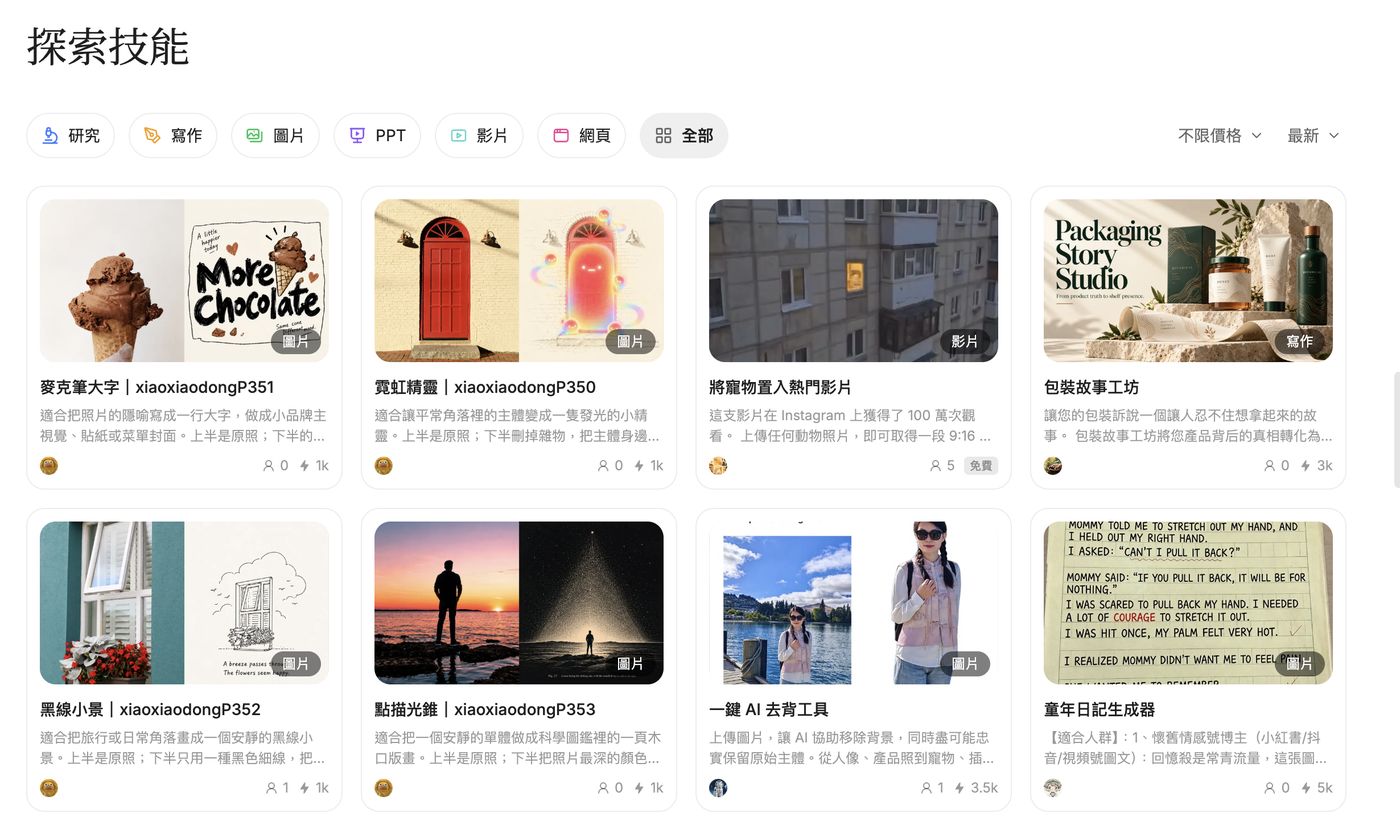
挑兩個實用的仔細看:
1. 商品攝影棚:手機一照,秒生電商主圖+情境圖
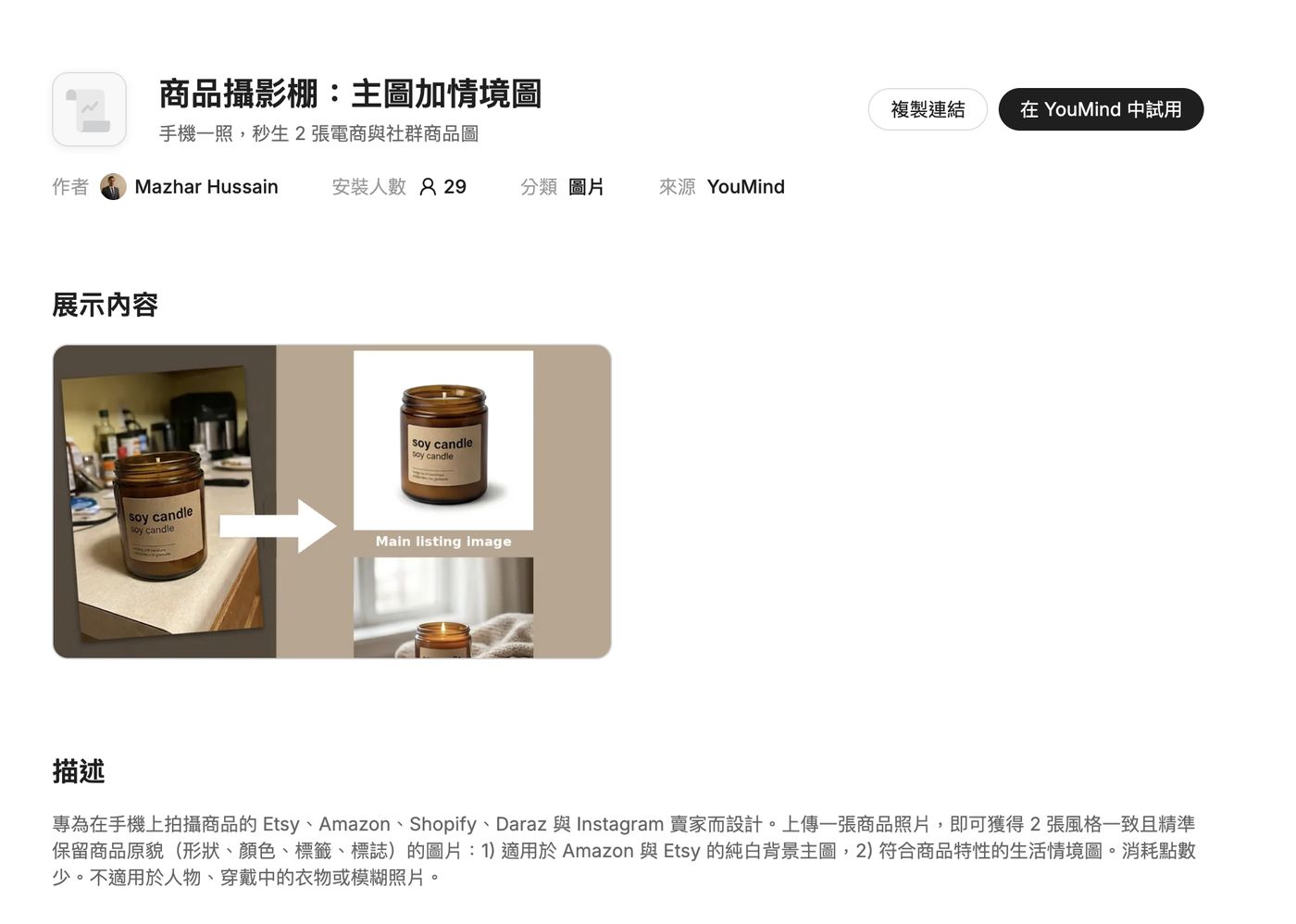
專為 Etsy、Amazon、Shopify、Instagram 賣家設計。上傳一張商品照,會得到兩張風格一致、保留商品原貌(形狀、顏色、標籤、標誌)的圖:一張純白背景主圖、一張生活情境圖。官方說明寫明消耗點數少,但不適用於人物、穿在身上的衣服或模糊照片。開蝦皮、做代購、經營小品牌的人很適合。
2. 蜘蛛人動作影片:一張照片,變成電影主角
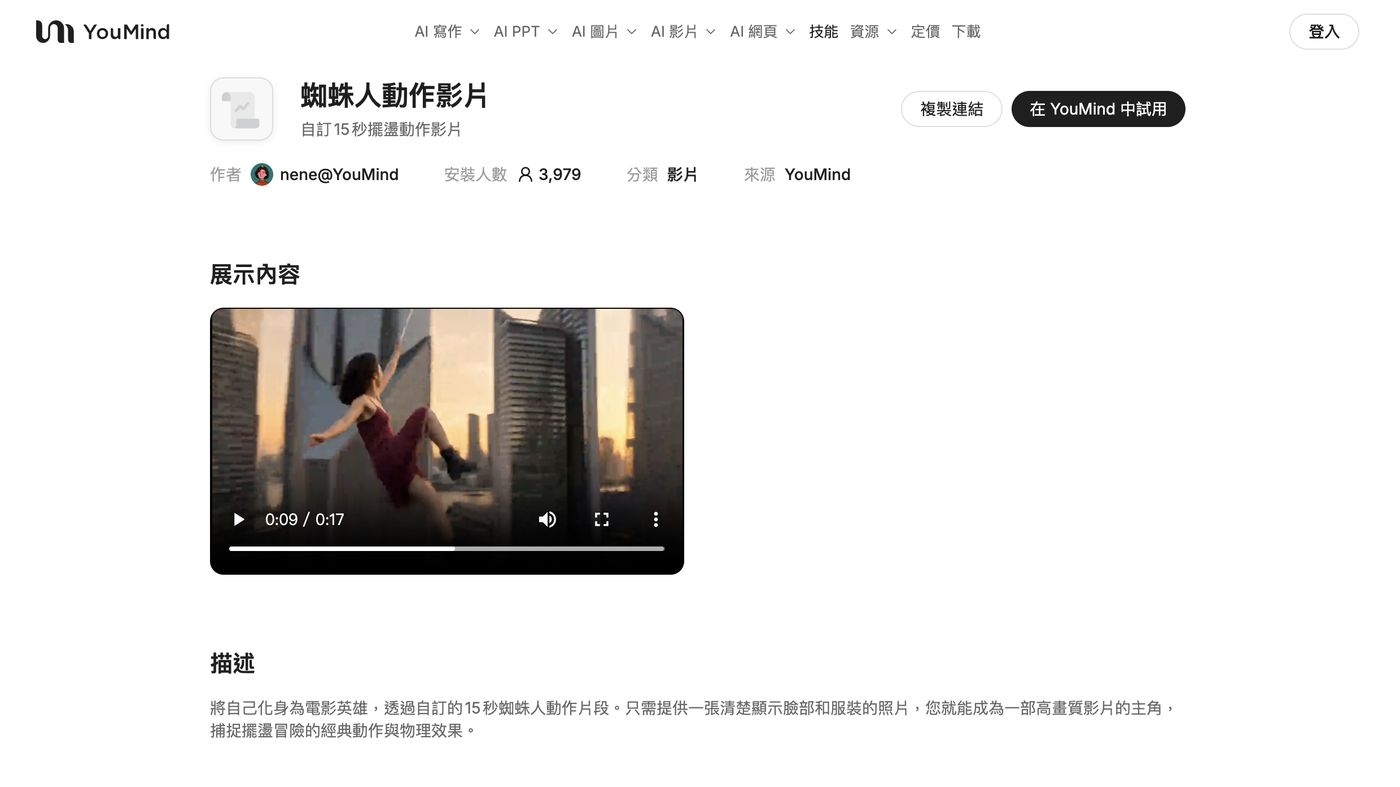
只要提供一張清楚看得到臉和服裝的照片,就能生成一段自訂的 15 秒擺盪動作影片,有高樓間飛越的鏡頭和物理效果。拿來做 IG Reels 開場、生日驚喜、品牌趣味短片都很吸睛。
3. 其他熱門技能
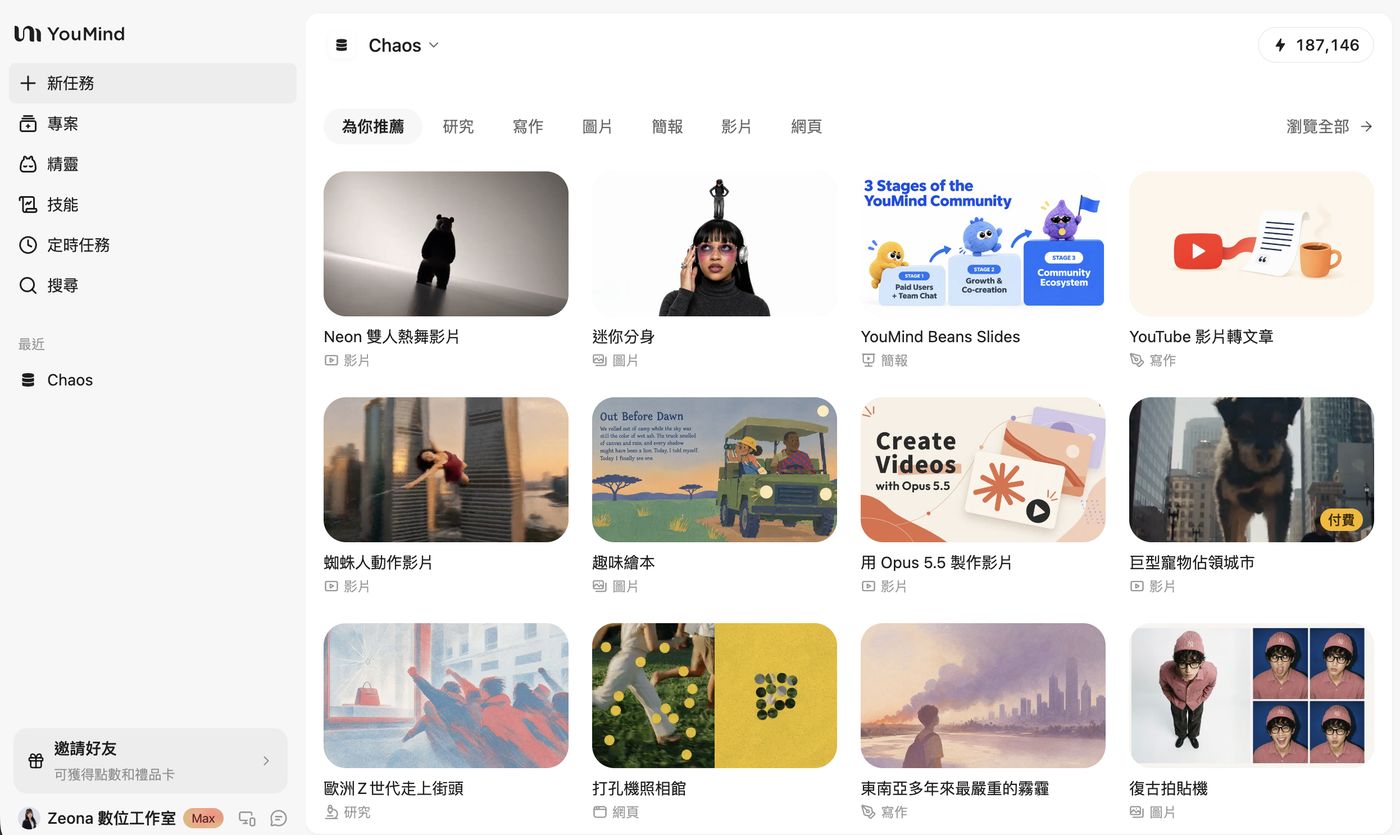
- 迷你分身(圖片)
- 趣味繪本(圖片)
- 巨型寵物佔領城市(影片,付費)
- 復古拍貼機(圖片)
- 一鍵 AI 去背:人像、產品、寵物、插畫都能去背,盡量保留主體原樣。
- 用 Opus 5.5 製作影片(影片)
如果你自己有一套很好用的提示詞,也可以發布成技能。官網寫的是「發布你的技能,自主定價,每次安裝都能賺取獎勵,獎勵可兌換點數或其他福利」。
五、AI 提示詞資料庫:30,000+ 條,每日更新,100% 免費
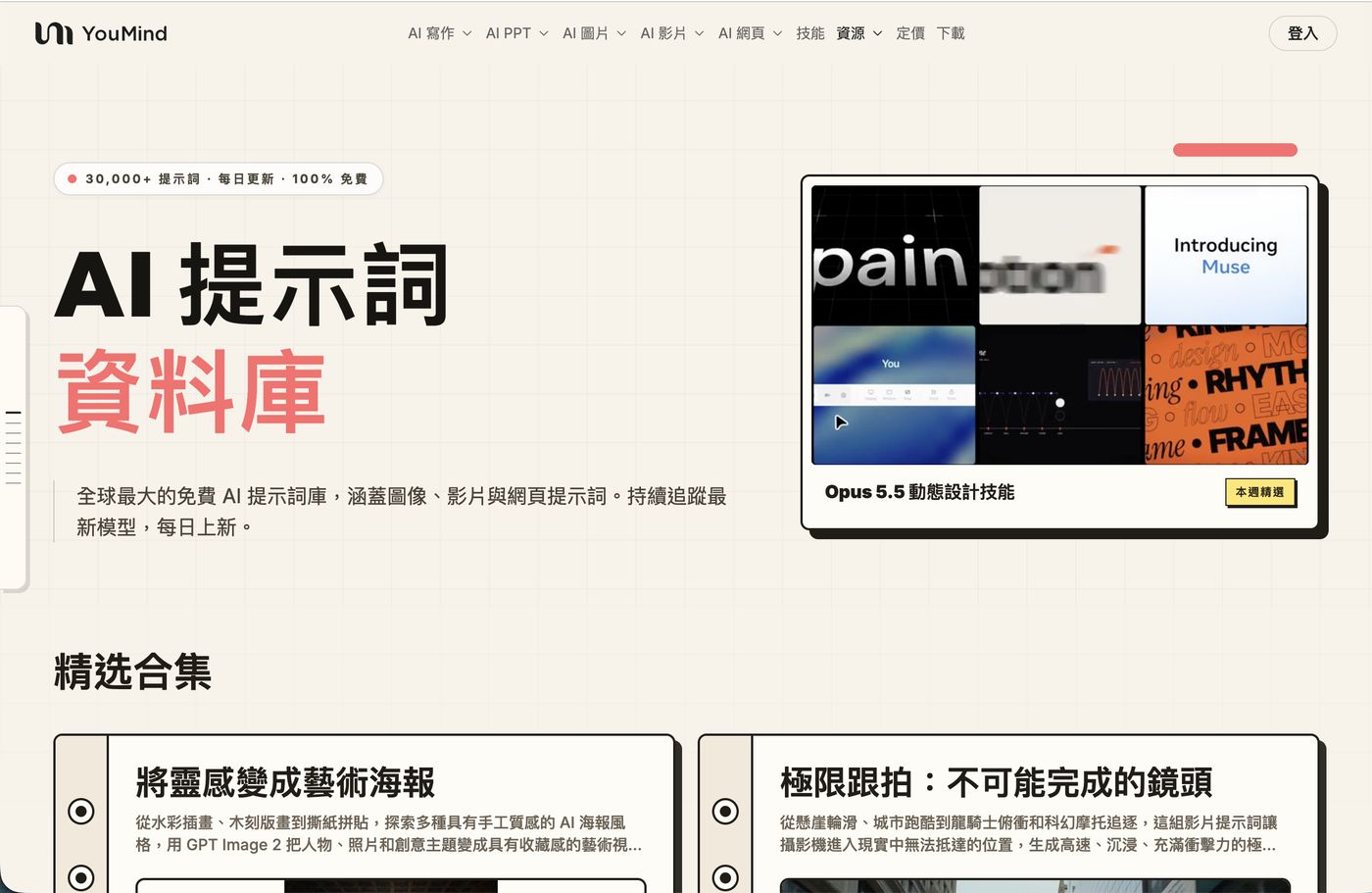
就算你還沒打算付費,這個資料庫也值得收藏。官方寫的是「全球最大的免費 AI 提示詞庫,涵蓋圖像、影片與網頁提示詞,持續追蹤最新模型,每日上新」。可以依模型(GPT Image 2、Nano Banana Pro、Seedance、Grok Imagine 等)、使用場景、風格、主體篩選,每一條都附成品圖,看到喜歡的直接複製。
連網頁都有提示詞:3D 引擎、像素城市、文字冒險遊戲
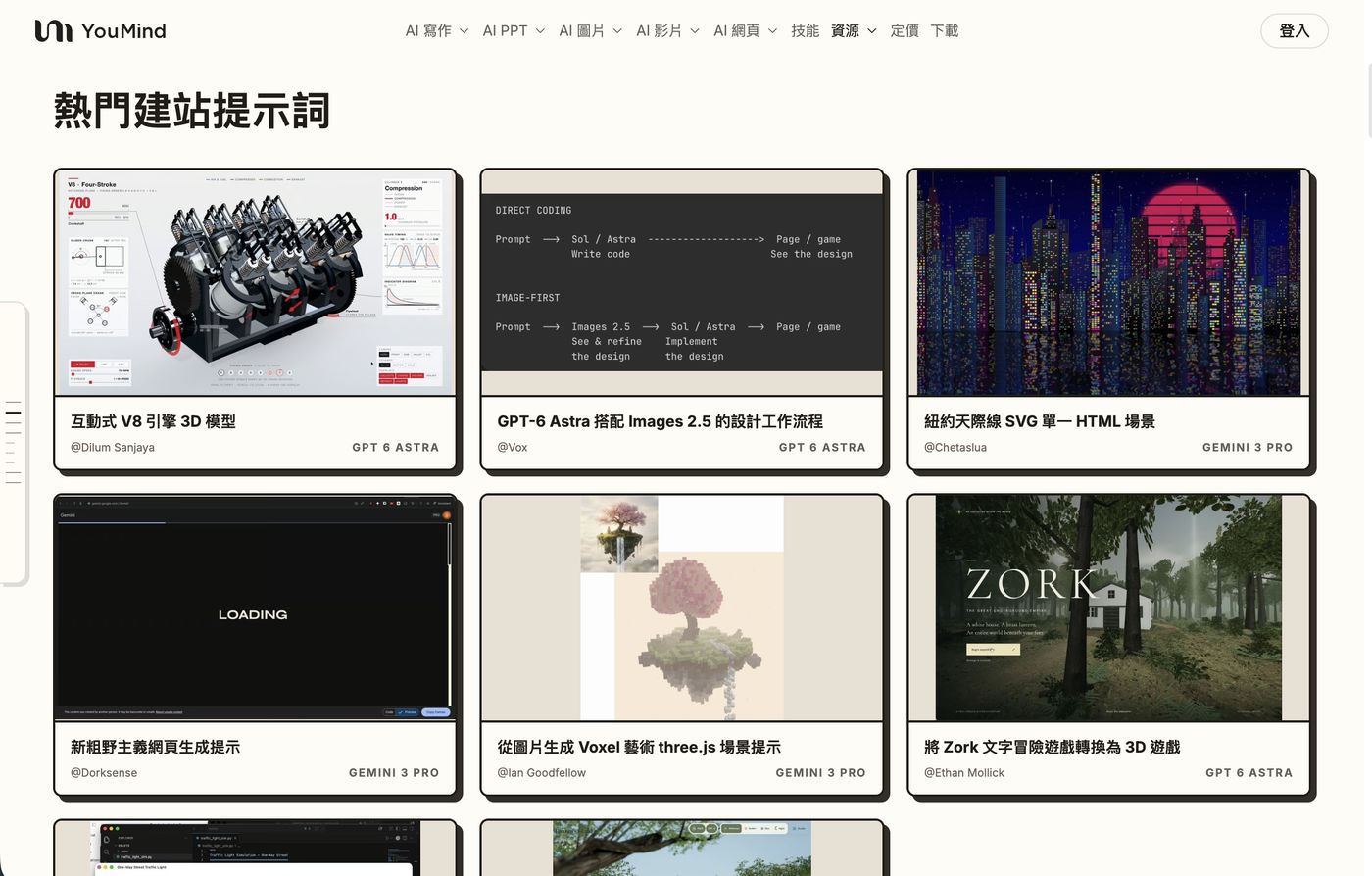
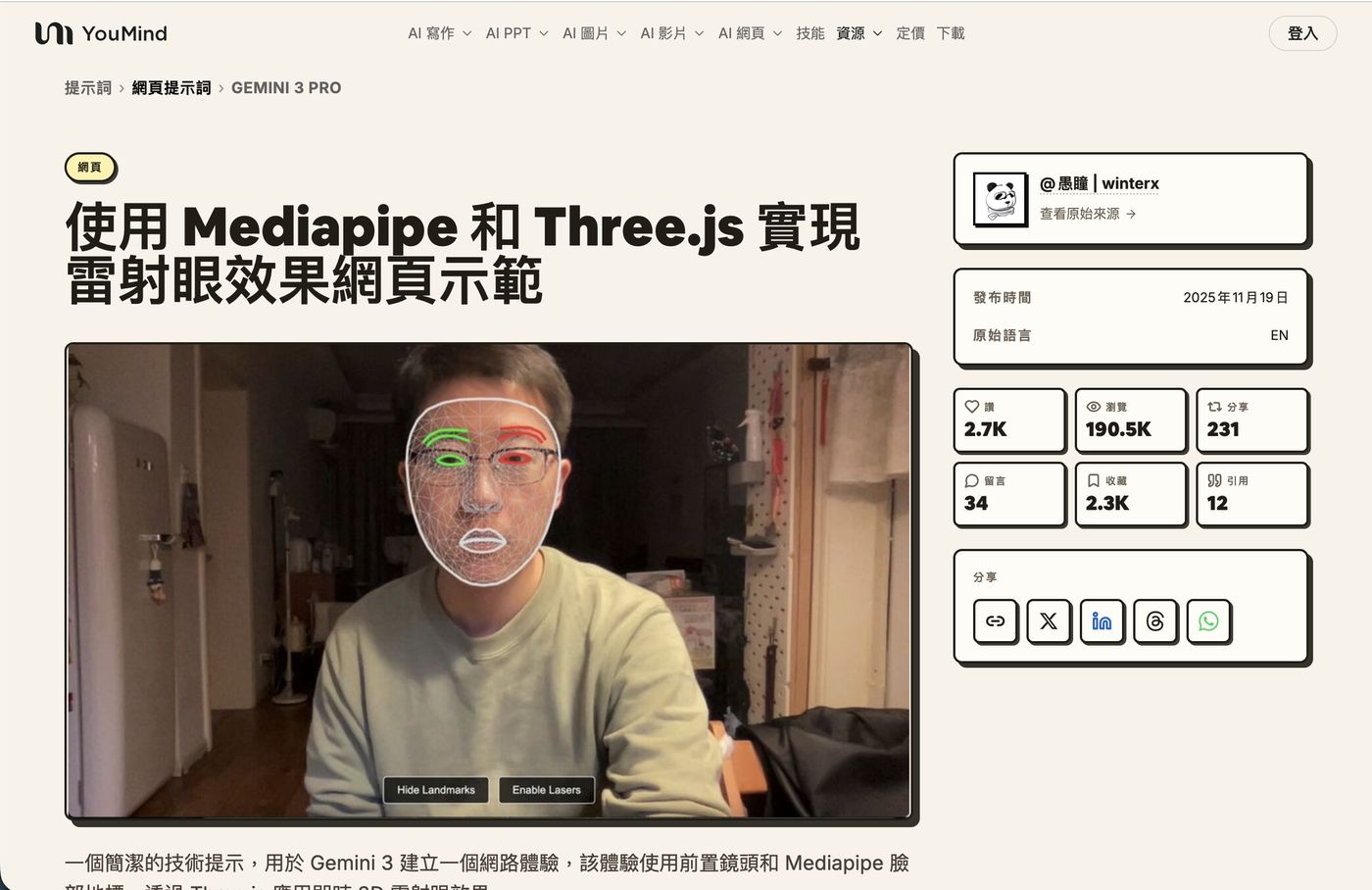
舉一個我覺得很好玩的例子:〈使用 Mediapipe 和 Three.js 實現雷射眼效果網頁示範〉。它用電腦的前置鏡頭抓臉部地標,再即時在你的眼睛加上 3D 雷射光。原始貼文有 19 萬次瀏覽、2,300 次收藏。
重點在下面這一步:提示詞下方直接有一個「生成網頁」按鈕,可以選模型(例如 Gemini 3.1 Pro),按下去就在 YouMind 裡做出來,不用自己複製到別的工具。
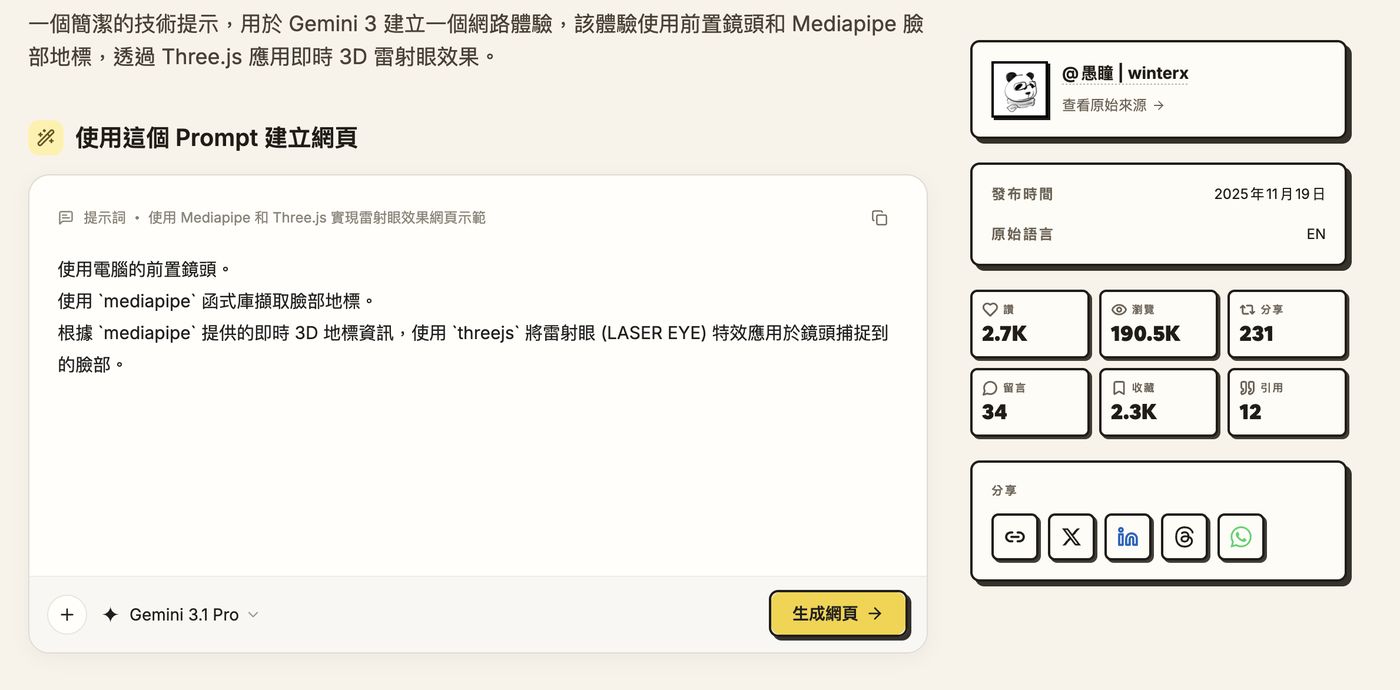
這個提示詞的全文只有三句:
使用電腦的前置鏡頭。
使用 `mediapipe` 函式庫擷取臉部地標。
根據 `mediapipe` 提供的即時 3D 地標資訊,使用 `threejs` 將雷射眼 (LASER EYE) 特效應用於鏡頭捕捉到的臉部。
想自己學怎麼寫這種網頁提示詞,也可以參考我寫的 甜點店網站 AI 提示詞,或到 Zeona 工具箱領免費提示詞包。
六、專案、精靈與定時任務:讓 AI 記得你的工作
專案:每個主題一個資料夾
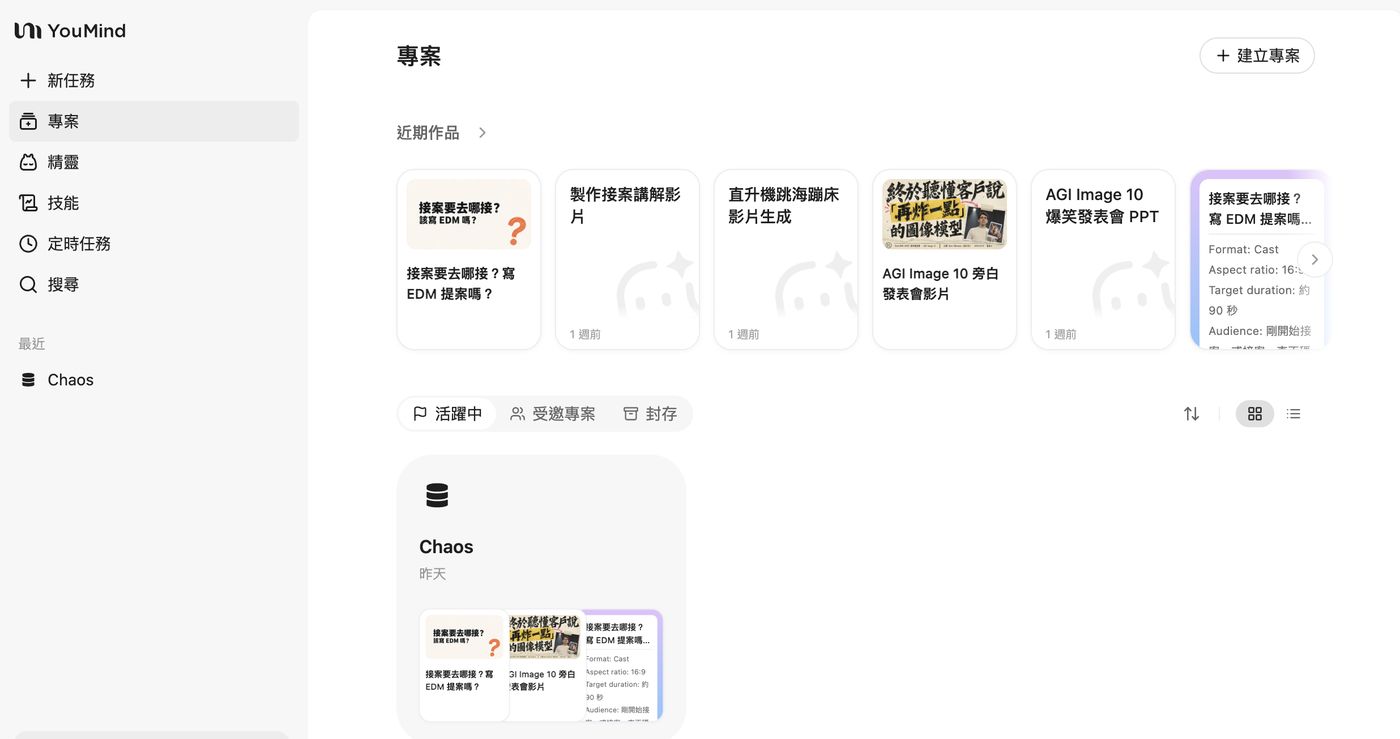
專案就像一個資料夾,裡面的資料、對話和做出來的作品都會留著,別人分享給你的會出現在「受邀專案」。我自己是一個主題開一個專案,例如「接案要去哪接?」那份簡報,後面接著做成講解影片時,它都還記得前面的內容。
定時任務:每天自動幫你整理資訊
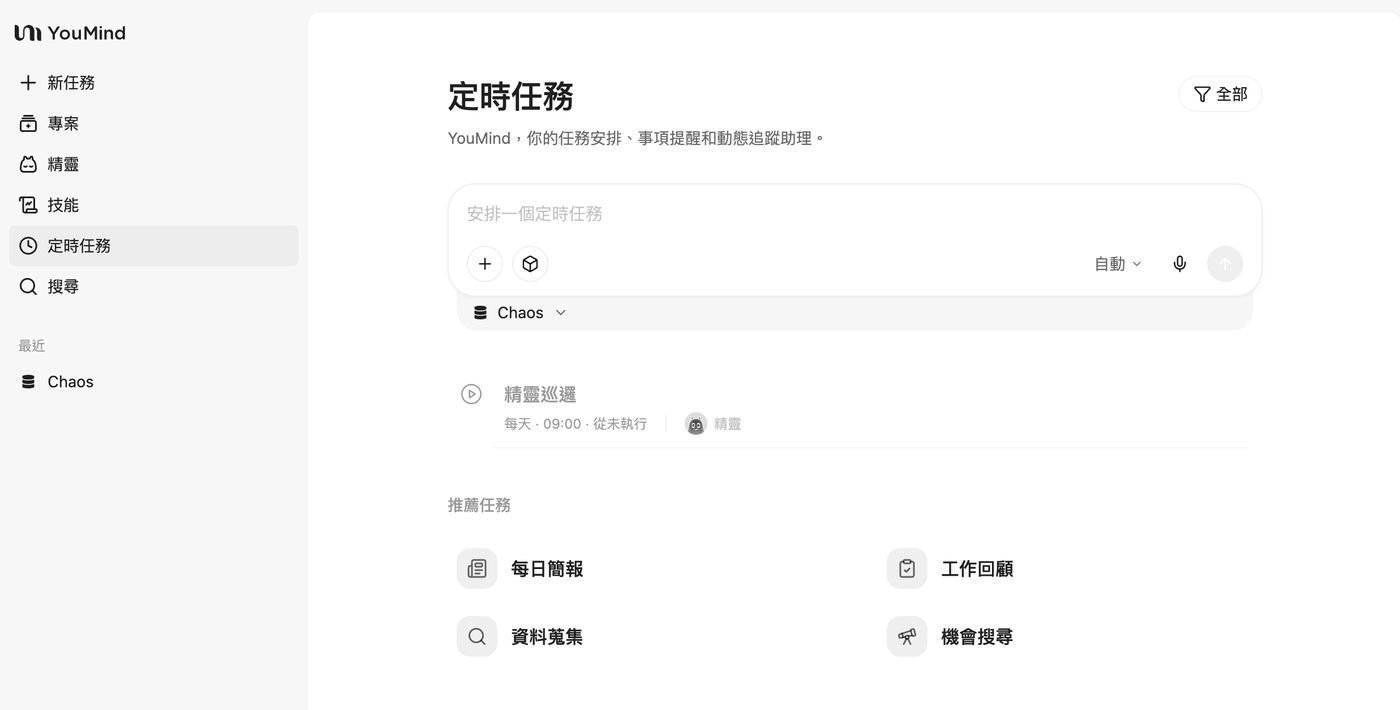
用一句話安排它固定時間做事,例如「每天早上 9 點整理 AI 新聞給我」。推薦的四種任務是每日簡報、工作回顧、資料蒐集、機會搜尋。「精靈」則是 YouMind 的 AI 助手角色,可以設定每天巡邏一次,官方更新紀錄提到它也已經能接 Lark(飛書)。
七、新手三步驟:第一次用就做出作品
- 註冊:到 YouMind註冊帳號,免費帳號有試用點數。
- 先套一個技能:左側點「技能」,挑一個免費的(例如 YouTube 影片轉文章),照提示上傳或貼連結,先感受它能做到什麼程度。
- 開一個自己的專案:把你手邊真正要做的工作資料丟進去(報告 PDF、參考網址),在輸入框寫「幫我做一份給〇〇看的 8 頁簡報,目的是〇〇」,看完大綱再讓它生成。
我 2026/10/30 登入時,站內公告寫著「黑五優惠提前開跑:Max 方案現省 50%」。點數用量大的人(常做影片、簡報)可以趁這波看看。方案價格與點數請以 YouMind 官網定價頁為準。
八、YouMind 適合誰?
| 你是 | 最推薦先用 |
|---|---|
| 接案者、顧問 | PDF+網頁 → 客戶提案簡報;同一份內容再做成講解影片 |
| 行銷小編、社群經營 | YouTube 轉文章、提示詞資料庫找圖、熱門影片技能做 Reels |
| 電商賣家、小品牌 | 商品攝影棚(白底主圖+情境圖)、包裝故事工坊、一鍵去背 |
| 老師、學生 | 把教材整理成課件或簡報,再轉成影片 |
| 想學做網頁的人 | 建站提示詞直接按「生成網頁」,看別人怎麼寫 |
九、使用前要知道的事
- 點數制:做圖、做影片、做簡報都會扣點數,影片和高階模型扣得比較多。技能卡片右下角有預估點數,用之前先看一眼。
- PPTX 匯出是圖片:官方教學文寫明,匯出的 PPTX「每張投影片一張點陣圖,沒有可編輯的文字物件、沒有演講者備註」。要改字,回 YouMind 裡改完再匯出;如果客戶一定要能在 PowerPoint 改的檔案,要先講好。
- 資料來源要檢查:有些網頁抓不到內文(官方例子裡 Stanford 的報告就只抓到導覽列),重要數字一樣要自己對回原文。
- Windows 桌面版還沒出:Windows 用網頁版或 Chrome 擴充功能就好。
常見問題 FAQ
Q1:YouMind 免費嗎?
可以免費註冊和試用,免費帳號有一筆試用點數;提示詞資料庫完全免費。常做簡報、影片的話點數會用得比較快,再考慮升級付費方案。
Q2:YouMind 跟 ChatGPT、NotebookLM 差在哪?
YouMind 的重點是「從資料到成品」在同一個地方完成:同一個專案裡可以研究、寫文章、做簡報、生圖、做影片、做網頁,還能切換 Claude、GPT、Gemini 等不同模型。如果你常要把一堆資料變成可以交出去的作品,它省下的是在各工具之間搬資料的時間。
Q3:有中文介面嗎?
有,官網和 App 都有繁體中文介面,提示詞資料庫裡的提示詞也翻成了中文。
Q4:手機可以用嗎?
可以,iOS 和 Android 都有 App;Mac 有桌面版(beta),Chrome 有擴充功能。
Q5:做出來的圖和影片可以商用嗎?
請以 YouMind 服務條款為準。用別人照片(例如蜘蛛人影片技能)時,記得只用自己或已經同意的人的照片。
延伸閱讀
- 第二篇:YouMind 實作教學,用技能包做講解影片、寵物卡點影片,配樂聲音字幕都能改
- Instinct、Grok Bot、Muse、dots 是什麼?2026 四款 AI 代理人比較
- 風格 DNA:反推一張圖的提示詞
- MeiGen AI 提示詞圖庫教學
- Zeona 工具箱:免費提示詞包