OpenAI dots 怎麼用?ChatGPT dots 新手教學:建立 dot、取名、連接 App、自訂規則、通話與 Slack
dots 是 ChatGPT 裡的常駐 AI 代理人,需要 ChatGPT Pro 或 Business Premium。這篇用日本實測畫面,教你從左側選單「Your dot」建立、取名選外型、連接 App、設定四種自訂規則、打開 dot 的電腦接手、通話和在 Slack 使用,並整理實測優缺點。

只要你是 ChatGPT Pro 或 Business Premium 用戶,在 ChatGPT 手機 App、電腦版 App 或電腦瀏覽器照著設定畫面走,就能擁有一個 24 小時待命、有自己雲端電腦的 dot。Free、Go、Plus 都不能用。這篇用日本實測者的真實畫面,帶你從建立、取名、連接 App、設定自訂規則,到通話和 Slack 用法一次走完。
① dots 需要 ChatGPT Pro(日本官方價 ¥16,800 起)或 Business Premium,Free、Go、Plus 都不能用。
② OpenAI 說明中心寫明 Pro 方案只排除歐洲經濟區、瑞士、英國,需年滿 18 歲;台灣、日本都不在排除名單上,但會逐步開放,可能要幾天才出現在你的帳號。
③ 操作步驟已對照 OpenAI 官方發表文和說明中心;截圖來自 OpenAI 官方(經 TechCrunch 刊出)和日本媒體 LOLIPOP AI Media、Touch AI 的實測,每張都標了來源,部分介面是日文。資料查證到 2026/10/29。
TL;DR(懶人包):
① 入口:ChatGPT 手機 App(最新版)、電腦版 App 或電腦瀏覽器都能建立;找不到就開 chatgpt.com/dots。手機瀏覽器不支援。
② 三個設定畫面:Create your dot → 連接 App → 選它在哪台電腦工作。
③ 安全:在 Customize → Custom rules 把寄信、付款設成「Ask before taking action」或「Hand off to you」。
④ 用法:聊天、打電話(Start call)、在 Slack @它、打開它的電腦接手(Take over)。
⑤ 第一個 dot 包含在方案內,跟 dot 對話不計入 ChatGPT 用量上限。
一、dots 是什麼?30 秒複習
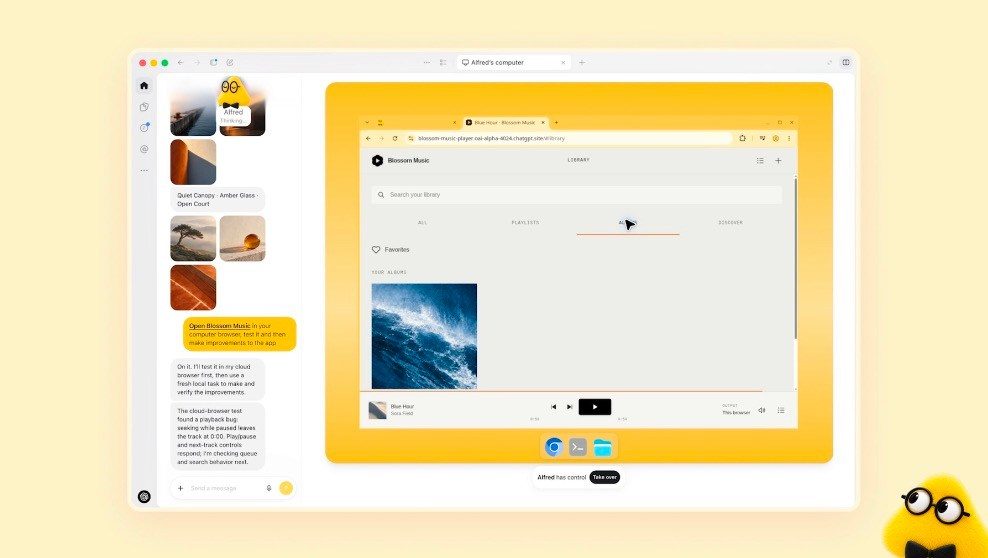
dots 是 OpenAI 在 2026/9/29 發表的個人代理人,內建在 ChatGPT 裡。OpenAI 官方發表文寫明:dot 由 GPT-6 Astra 驅動,有自己的雲端電腦和瀏覽器,透過外掛生態系能連接超過 4,000 個 App,全天候朝你的目標工作。完整比較請看 四款 AI 代理人總覽。
二、步驟 0:確認方案
| 方案 | 日本官方價(月) | 能用 dots? |
|---|---|---|
| 免費版/Go/Plus | ¥0/¥1,400/¥3,000 | ❌ |
| Pro(3 種用量層級) | ¥16,800 起 | ✅ |
| Business Premium | 依席位計價 | ✅(ChatGPT 支援地區) |
| Enterprise(含 Edu、醫療版) | 洽業務 | 測試版,預設關閉,管理員開啟才有 |
來源:ChatGPT 官方價格頁(2026/10/29 在日本瀏覽,dot 只列在 Pro 方案)、OpenAI 說明中心。美國 Pro 起價,CBS 引述 OpenAI 為 US$100。
用量規則(官方):第一個 dot 包含在方案內、不另收費;跟 dot 對話不計入 ChatGPT 用量上限;但 dot 替你啟動的 Codex、ChatGPT 工作任務照常計算;上線後第一個月有提高的額度。OpenAI 也說未來可以加購更多 dot,或提高每個 dot 的速度和工作量。
三、步驟 1:建立你的 dot
OpenAI 說明中心寫明:可以在 ChatGPT 手機 App(iOS/Android,請更新到最新版)、電腦版 App(含 Windows)或電腦瀏覽器建立 dot,照著設定畫面走就好;手機瀏覽器不支援。在 ChatGPT 裡找不到的話,直接開 chatgpt.com/dots。以下是電腦版的三個設定畫面:
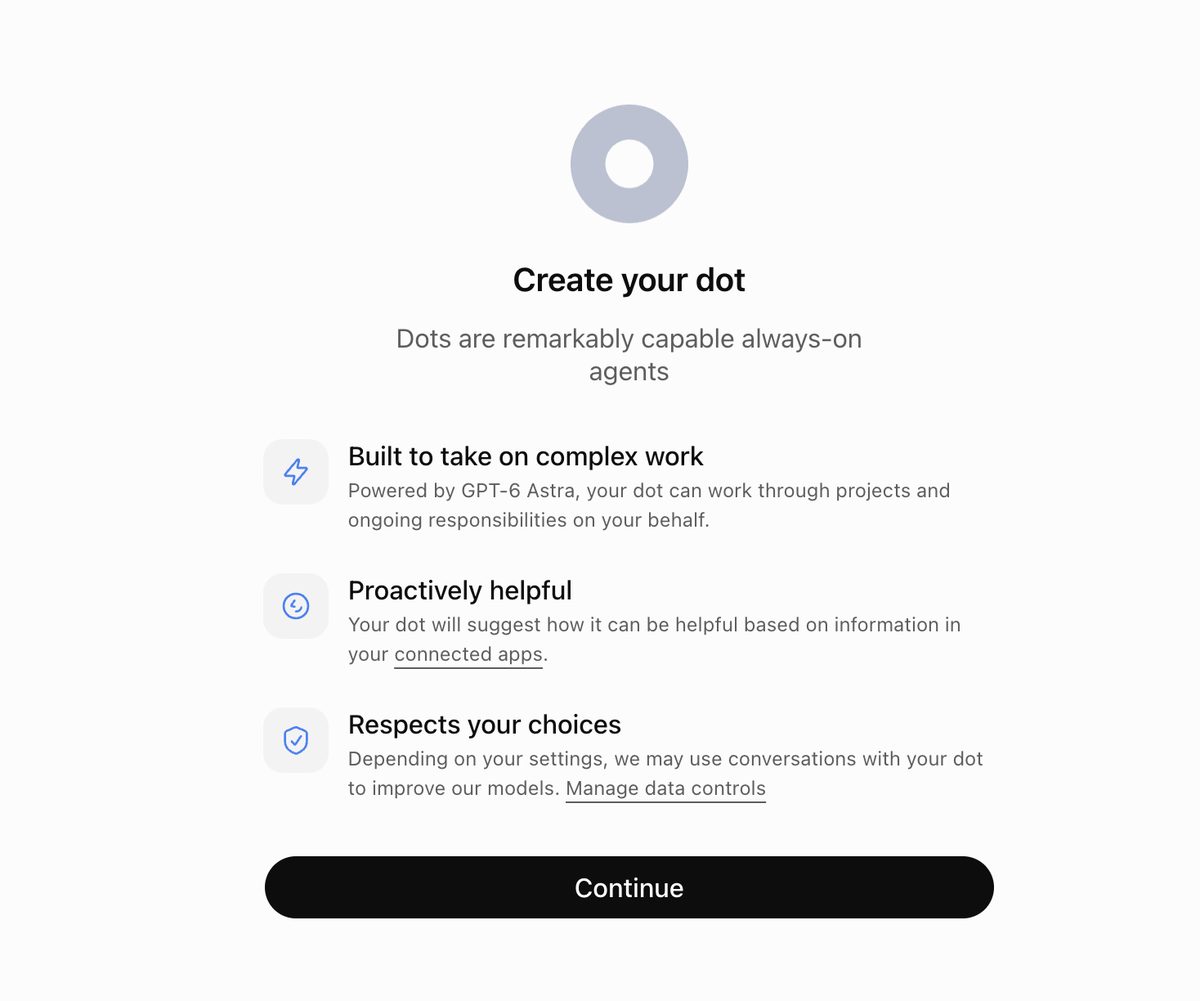
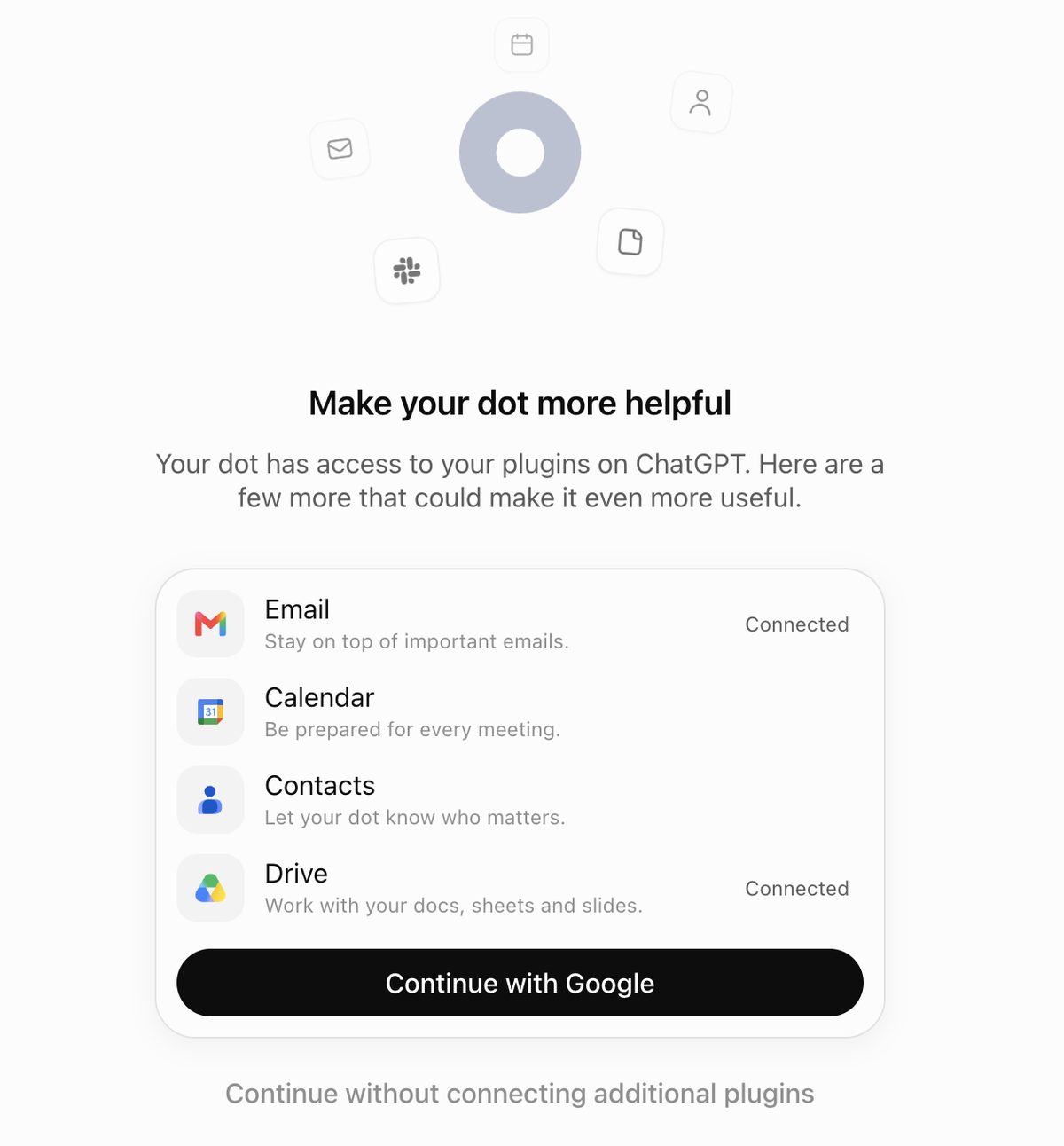
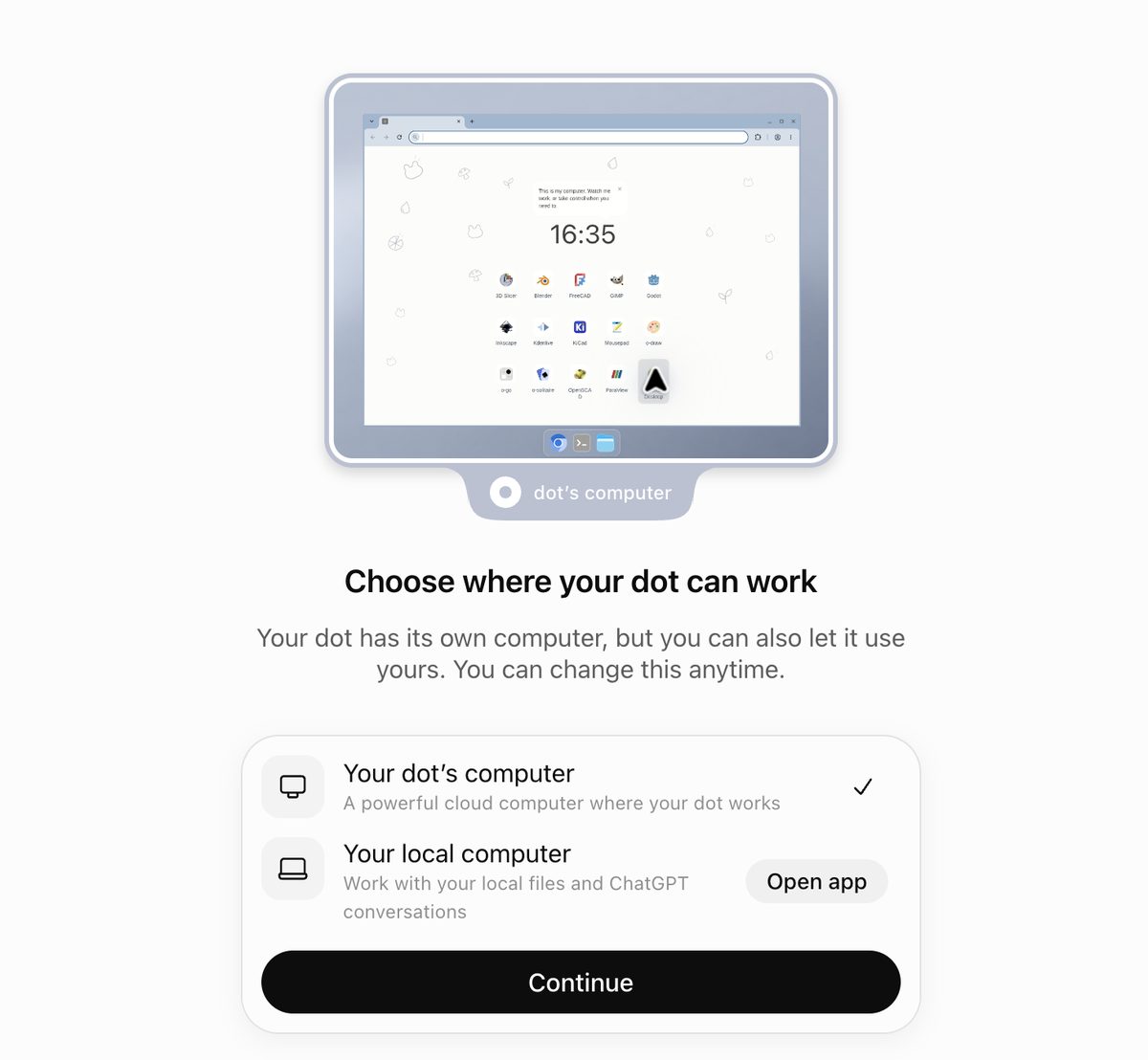
建立 dot 的三個畫面。圖片來源:LOLIPOP AI Media 實測
- Create your dot:說明 dot 會處理複雜工作、主動幫忙、尊重你的選擇。注意第三點:「依你的設定,我們可能用你和 dot 的對話來改進模型」,旁邊的 Manage data controls 可以調整。按 Continue。
- Make your dot more helpful:連接 Email、Calendar、Contacts、Drive。已經在 ChatGPT 連過的會顯示 Connected。按 Continue with Google 連接,或按下方的 Continue without connecting additional plugins 先跳過。第一次建議先跳過,熟悉後再連。
- Choose where your dot can work:
- Your dot's computer(預設勾選):雲端電腦,跟你的電腦隔開。
- Your local computer:讓它操作你自己的電腦和檔案,要裝桌面版 App。
手機和電腦的分工:手機 App 可以建立 dot、跟它聊天、連接外掛;但連接 Slack、簡訊這類訊息管道要在電腦上設定(官方說明中心)。上線初期的日本實測說只能用電腦建立,現在官方已開放手機建立。
四、步驟 2:取名字、選外型
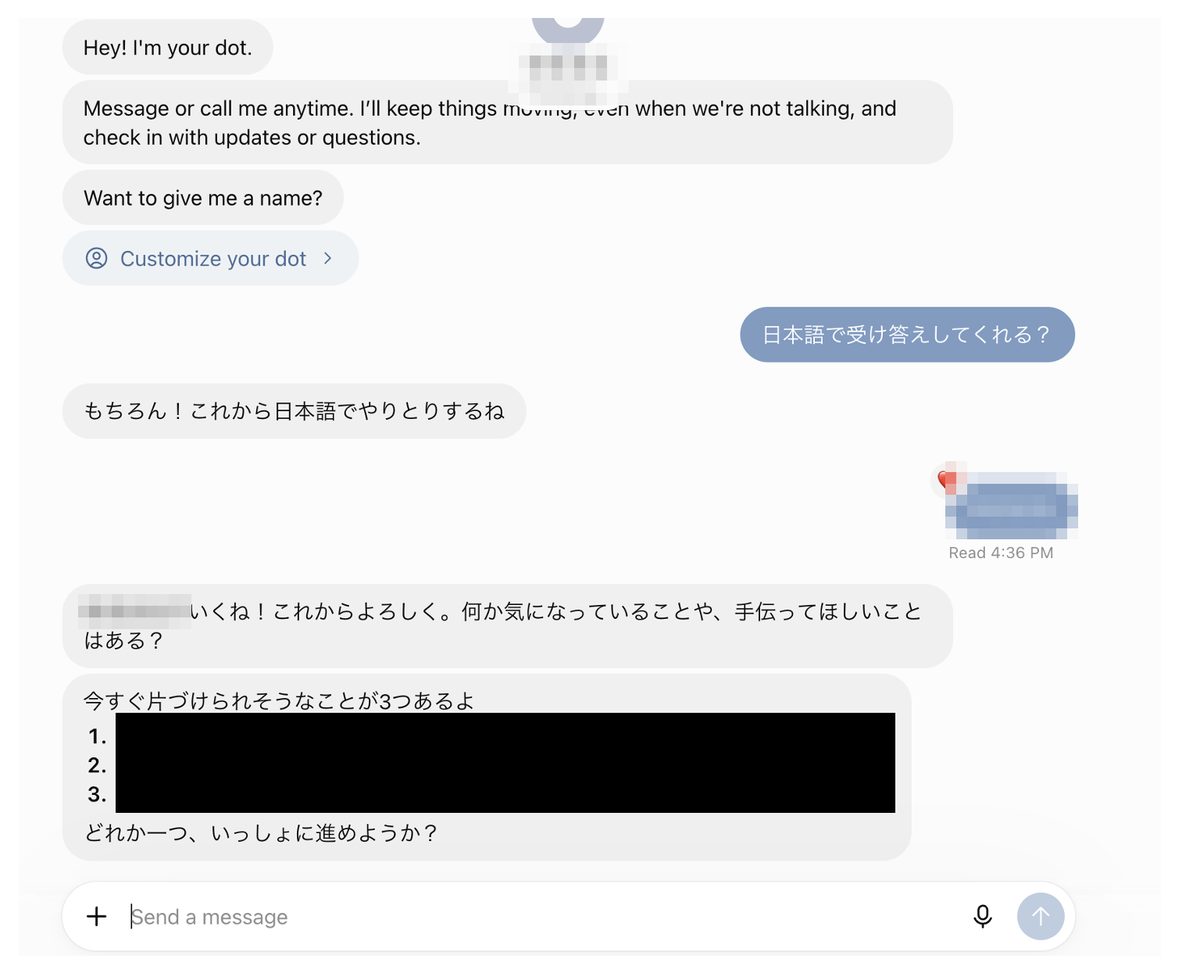
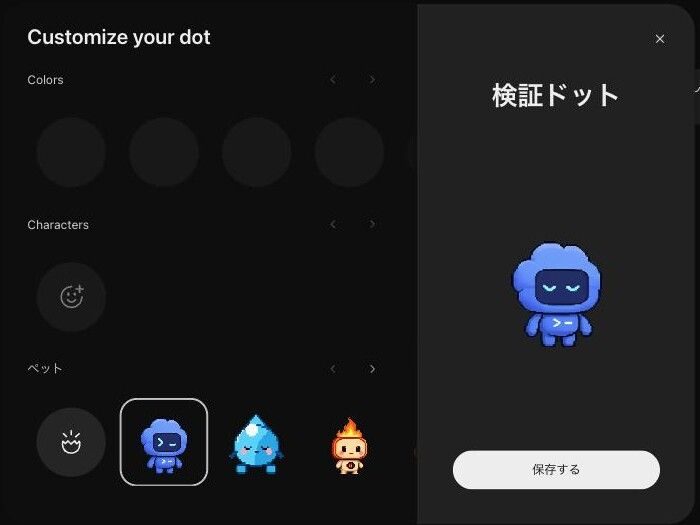
左:dot 的自我介紹與取名(LOLIPOP AI Media);右:Customize your dot 選外型(Touch AI)。圖片來源:LOLIPOP AI Media、Touch AI
建好後 dot 會先自我介紹:「Hey! I'm your dot. 你隨時可以傳訊息或打給我,我們沒在聊天時我也會繼續推進事情。」接著問你要不要幫它取名。依官方說明中心:
- 取名:設定時就能取;之後要改,在電腦版按 dot 的「•••」→ Rename,或點它的名字/頭像進個人頁,按鉛筆圖示。名字不一定要以 -dot 結尾,例如可以叫 Helper。
- 外型:從現有角色或寵物中選,dot 也可能幫你生成一隻寵物。上圖右是日本實測者的設定畫面。
- 帳號名稱:預設是「@你的名字-dot」,取名後 dot 的部分會換成你取的名字;連到 Slack 時會顯示成「@你的名字-(dot 名字)」。
想用中文溝通:直接跟它說「之後用繁體中文跟我對話」。日本實測者說「請用日文」後,它就全程改用日文。
如果你有連信箱,大約一兩分鐘後它就會根據真實信件,主動提出「現在就能處理的三件事」。這時它只是提議,不會自己寄出任何東西。
五、步驟 3:設定自訂規則(最重要)
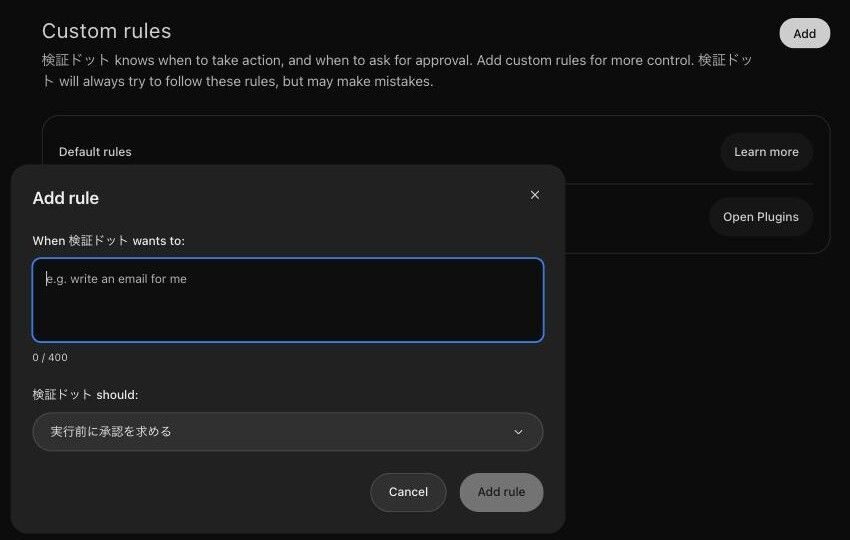
dots 一開始就內建「什麼時候可以自己做、什麼時候要問你」的規則,你可以再加自己的。OpenAI 說明中心的步驟:在手機 App 打開 Customize → Custom rules,可以查看預設規則或新增規則。描述這條規則管的動作,再從四種處理方式選一種,按勾勾儲存:
- Take action without asking:直接做,不用問。
- Take action if pre-approved:你事先同意過才做。官方定義的「事先同意」是你在指令裡明確要求了這個動作。
- Ask before taking action:做之前先問你。
- Hand off to you:交給你自己處理。
建議先加這幾條:
草稿不等於同意寄出:官方說明中心特別寫明「要求草稿不代表授權寄出」。另外,自訂規則不能放寬內建的安全限制,像改密碼這類敏感步驟一定要你親自做。OpenAI 也提醒,dot 就算有規則也可能出錯,重要的結果要自己再看一次。
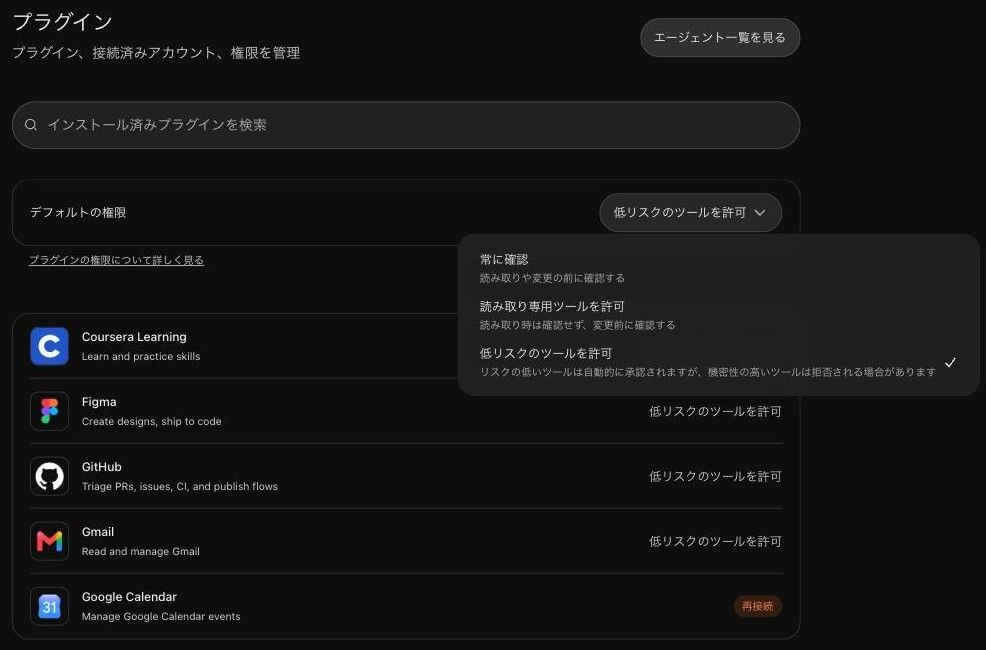
每個連接 App 也有自己的權限(上圖為 Touch AI 實測畫面):預設是「允許低風險工具」,還可以選「總是確認」或「只允許唯讀工具」。信箱建議改成「只允許唯讀」,寄信交給上面的自訂規則把關。官方發表文也寫明,dot 在背景做「主動研究」時只會用唯讀工具,不能傳訊息、改內容或控制你的瀏覽器和電腦。
中斷連線不等於刪資料:官方說明中心寫明,中斷某個 App 的連線,dot 已經從裡面取得的資訊不會刪除;要刪掉只能重設(Reset)整個 dot。所以第一次連信箱前要想清楚。
六、步驟 4:日常怎麼用
1. 打開它的電腦看進度、接手
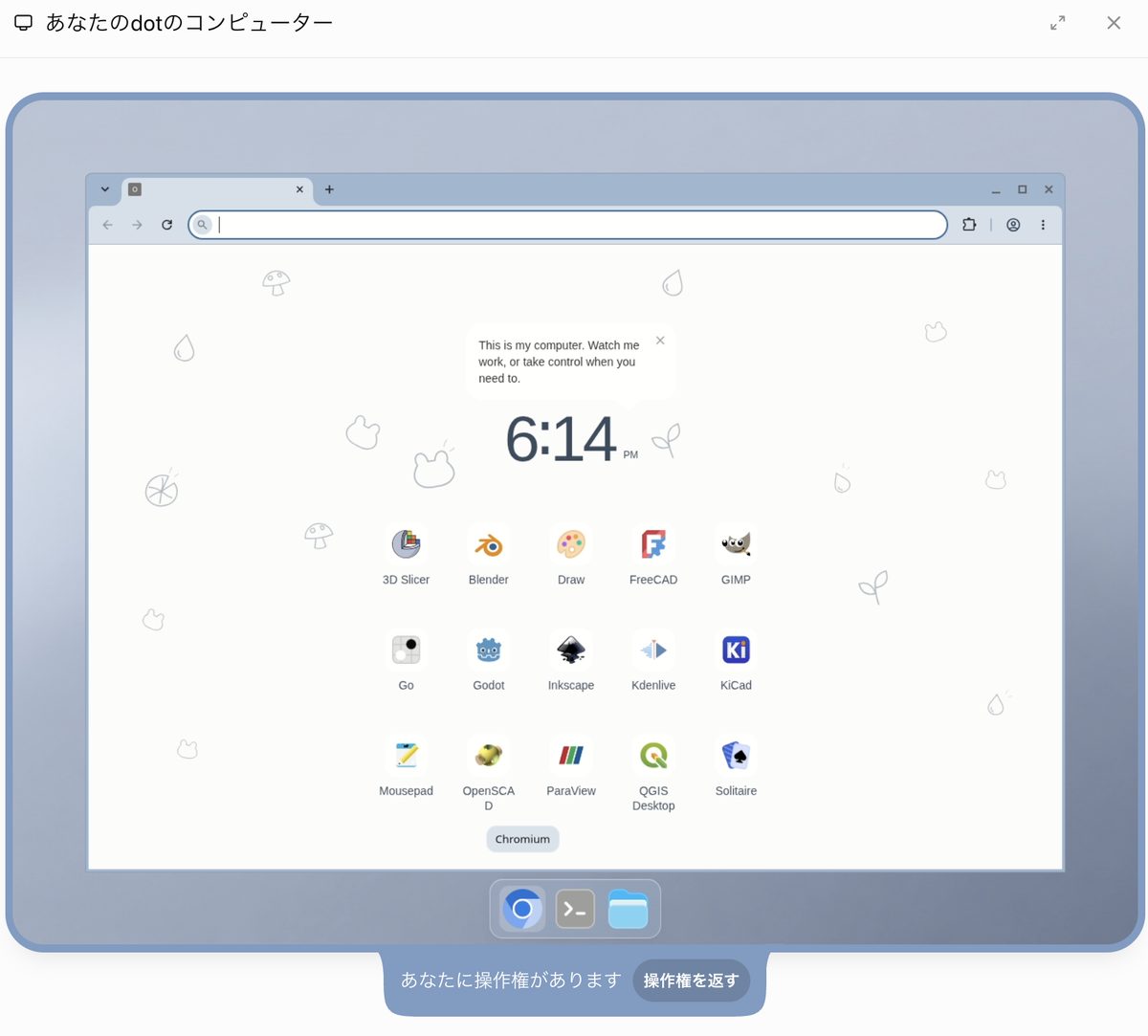
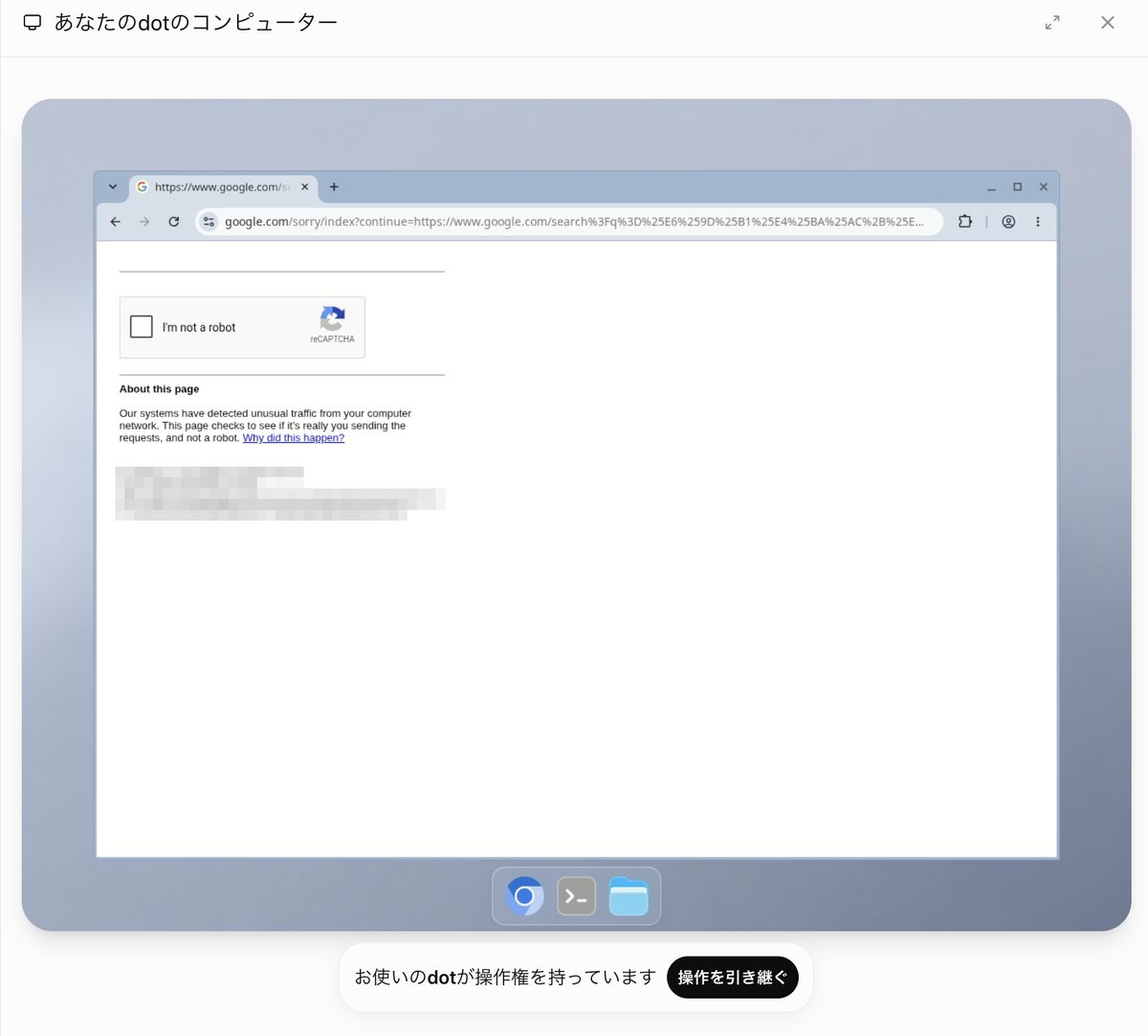
從 dot 的個人頁點 Computers,可以即時看它在做什麼。按 Take over(日文介面「操作を引き継ぐ」)接手,做完按 Return control 還給它(官方說明中心)。dot 的雲端瀏覽器有自己的登入狀態,你在自己電腦登入不會讓它也登入,遇到登入驗證、CAPTCHA 時就用這個功能接手。
2. 打電話給它
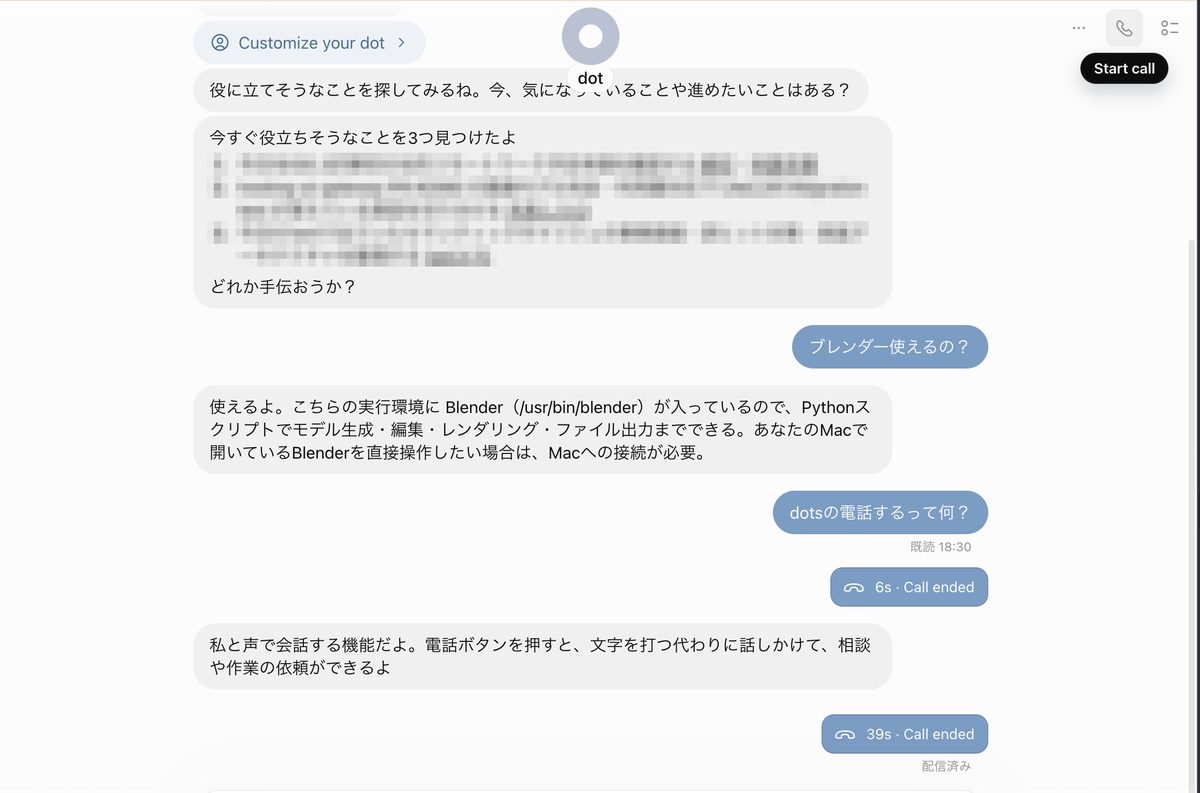
在 dot 的對話按電話按鈕就能打給它,直接講話交代事情。官方說明中心寫明:上線初期 dot 不能主動打電話給你;通話不順的話,可以在同一個對話改用打字。
3. 在 Slack 裡 @它

Slack 要在電腦版設定(官方說明中心),LOLIPOP 實測是在 dot 個人頁按 Slack 旁的 Add。官方發表文也寫 Teams 可以傳訊息給 dot。實測注意事項:
- 第一次可能出現「Slack setup failed. Try again.」,重試就好。
- 它只回應有 @它的訊息,頻道裡其他訊息會忽略。
- 回覆大約要 3 分鐘,收到訊息時也不會先按表情符號,所以看起來像沒反應,其實在處理。
4. 傳簡訊給它(美國限定)
依官方說明中心,簡訊功能是透過第三方業者提供的限量測試版,只開放給美國的部分 Pro 用戶,Business 和 Enterprise 不能用;有資格的人在電腦版連結手機後,就能用手機傳訊息給 dot,回覆 STOP 可以停止。日本和台灣目前沒有。
5. 暫停或重設
- 暫停:在 dot 個人頁按「•••」→ Pause,dot 會停下來直到你恢復;按「Paused • Tap to resume」就能繼續。排程任務可以在 Scheduled 個別查看、暫停(官方說明中心)。
- 重設:個人頁「•••」→ Reset,看過刪除說明後再按一次 Reset 確認。重設會刪掉 dot 本身,包含對話、它存的記憶和排程任務,之後要重新建立。
電腦版的 dot 個人頁可以看到 In progress(進行中)、Scheduled(已排程)、Completed(已完成)的任務。
七、實測評價:哪些好用、哪些還不行
好用的地方(Touch AI,Pro 200 帳號實測):
- 建立後約 2 分鐘收到自我介紹,再約 1 分鐘就根據真實 Gmail 提出 3 個建議。
- 請它把 OpenAI 的頁面整理成 4 欄表格的重點摘要,2 分鐘內完成,作者沒找到事實錯誤。
還不行的地方:
- LOLIPOP 實測者覺得跟一般 ChatGPT 的差別「體感上不大」,最大差別是 Slack 和一直開著的電腦;回應速度「說不上快」。
- 狀態只顯示「Thinking…」,很難分辨它在想還是在做。
- 英文評測者回報:通話功能沒接通、任務要兩分鐘才開始;OpenAI 開發者論壇有人回報 dot 一直說「進行中」,其實已經停了。
- 分析師認為它明顯是為企業和專業人士設計,不是給一般消費者。
八、讓 dot 更好用的 5 個技巧
- 把它當同事交代工作:寫清楚目標、期限、完成標準和「哪一步要先問我」。
- 交給它定期重複的事:例如「每週一整理上週的請款信,做成表格」。實測最受好評的就是重複性的整理工作。
- 先連信箱和行事曆,其他之後再說:它的主動建議主要靠這兩個。
- 不要開「Your local computer」:除非你真的需要它動你本機的檔案。
- 定期看 Activity:確認排程任務都還在跑、沒有卡住。
常見問題 FAQ
Q1:只有 Plus 可以用 dots 嗎?
不行。官方只開放 Pro 和 Business Premium(Enterprise 為測試版),ChatGPT 價格頁上 dot 也只列在 Pro。多數日本評測認為,Plus 夠用的人不需要為了 dots 升級。
Q2:在台灣可以用嗎?
OpenAI 說明中心寫明 Pro 方案只排除歐洲經濟區、瑞士和英國,台灣不在排除名單上;但功能是逐步開放,可能要幾天才會出現在帳號裡。找不到時先確認登入的帳號和工作區,再開 chatgpt.com/dots。
Q3:可以有好幾個 dot 嗎?
目前先從一個主要 dot 開始。OpenAI 官方說未來可以新增更多 dot,期待「由多個 dot 組成團隊,共同為你工作」。
Q4:dot 會看到我的密碼嗎?
OpenAI 官方發表文寫明,dot 登入支援的網站時可以使用你儲存的密碼,但不會讓模型取得密碼。
資料來源
- OpenAI 官方:dot 正式登場(2026/9/29)、說明中心:Getting started with your dot、ChatGPT 價格頁
- 官方畫面與發表報導:TechCrunch(2026/9/29)、Engadget、CBS News
- 日本實測與截圖:LOLIPOP AI Media《OpenAI dotsとは?》、Touch AI《OpenAIのdotsとは?》
- 設定路徑與方案整理:AI 革命、Uravation、AppTime
- 評測整理:OrcaRouter、AI Profit Boardroom