How to Use Grok Bot: Plans, Sign-in, Creating Bots, Connecting Apps, Approval Rules and Routines
Grok Bot, from SpaceXAI and Cursor, is available on the Taiwan and Japan App Stores. Following the official docs and app screenshots, this guide covers plans, sign-in, your first Bot, connecting apps, approvals and custom rules, and Routines.
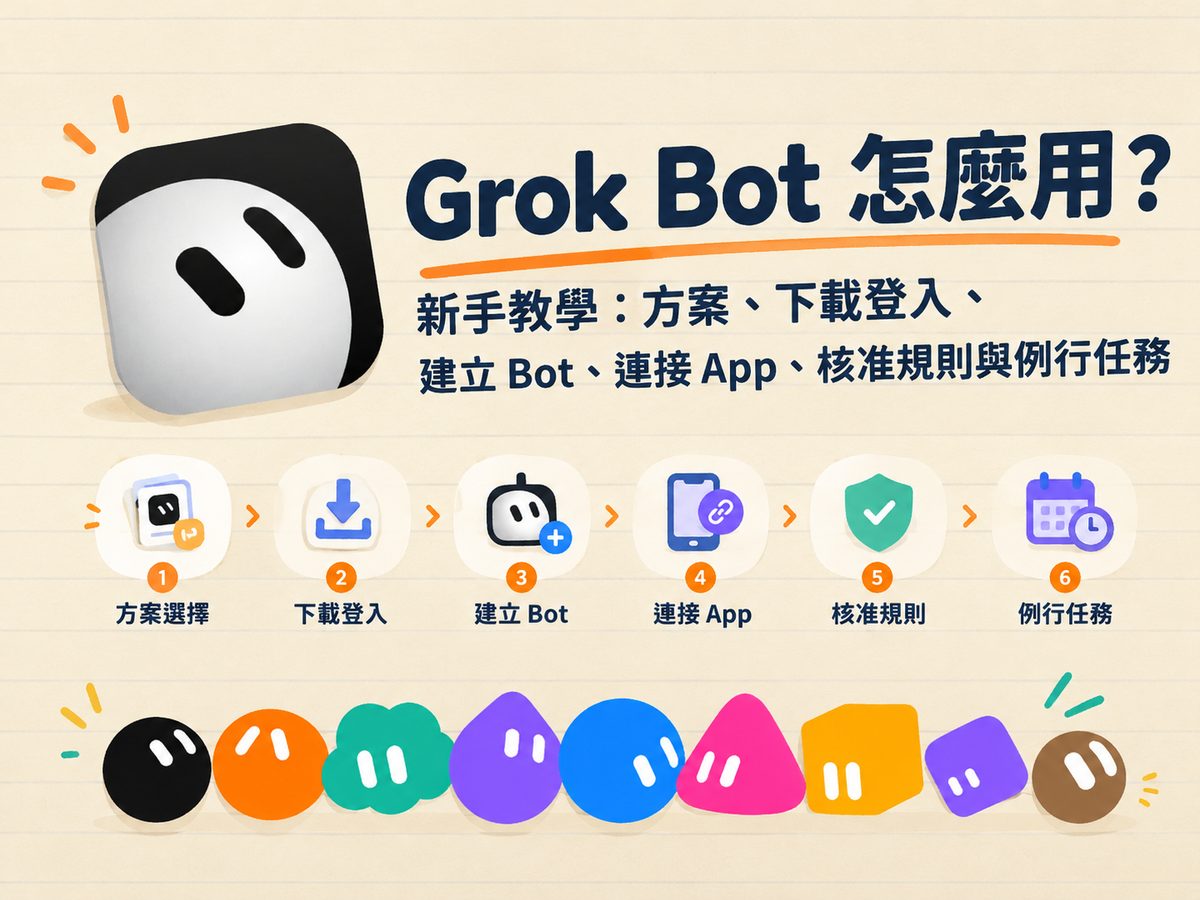
Grok Bot 的開始方式是:準備一個有包含 Grok Bot 的方案、下載 App、用 Cursor 帳號登入、建立第一個 Bot 並給它「一個主要工作」。它在台灣和日本的 App Store 都下載得到,是四款裡台灣唯一有上架 App 的 AI 代理人。這篇照官方文件,帶你走完建立 Bot、連接 App、設定核准規則和例行任務。
① Grok Bot 沒有免費版,最低要 X Premium(US$30/月,未稅),台灣 App 內購 NT$890 起。
② 文中按鈕名稱照官方英文文件;App 支援中文介面,實際文字可能是中文翻譯。
③ 截圖來自 App Store 官方頁面與 x.ai 官方教學,每張都標了來源。資料查證到 2026/10/29。
TL;DR(懶人包):
① 方案:The X Subscription 的 Premium(US$30)/Super(US$100)/Ultra(US$200)都包含;舊的 SuperGrok、Cursor 付費方案也能連結;或在 App 內購。
② 五步開始:下載 → Sign in → 建立 Bot → Connect apps → 交代第一個任務。
③ 安全三設定:寄信/付款用 Allow once、在 Auto-review 寫自訂規則、「你的電腦」設 Never allow。
④ 進階:Routines 排程、Skills 存流程、Teach a task 示範一次就學會。
⑤ 一個 Bot 只做一件事,是官方建議也是最省用量的做法。
一、Grok Bot 是什麼?30 秒複習
Grok Bot 是 SpaceXSI(官網 x.ai,公司全名 SpaceX Super Intelligence LLC)和 Cursor 在 2026/8/11 推出的 AI 代理人 App。官方說明每個 Bot 在雲端有自己的電腦(含瀏覽器和終端機),會登入你的工具、跨 App 做事,「只有需要你核准時才回來」。你可以同時開很多個 Bot,各自負責不同工作,像帶一個小團隊。完整比較請看 四款 AI 代理人總覽。
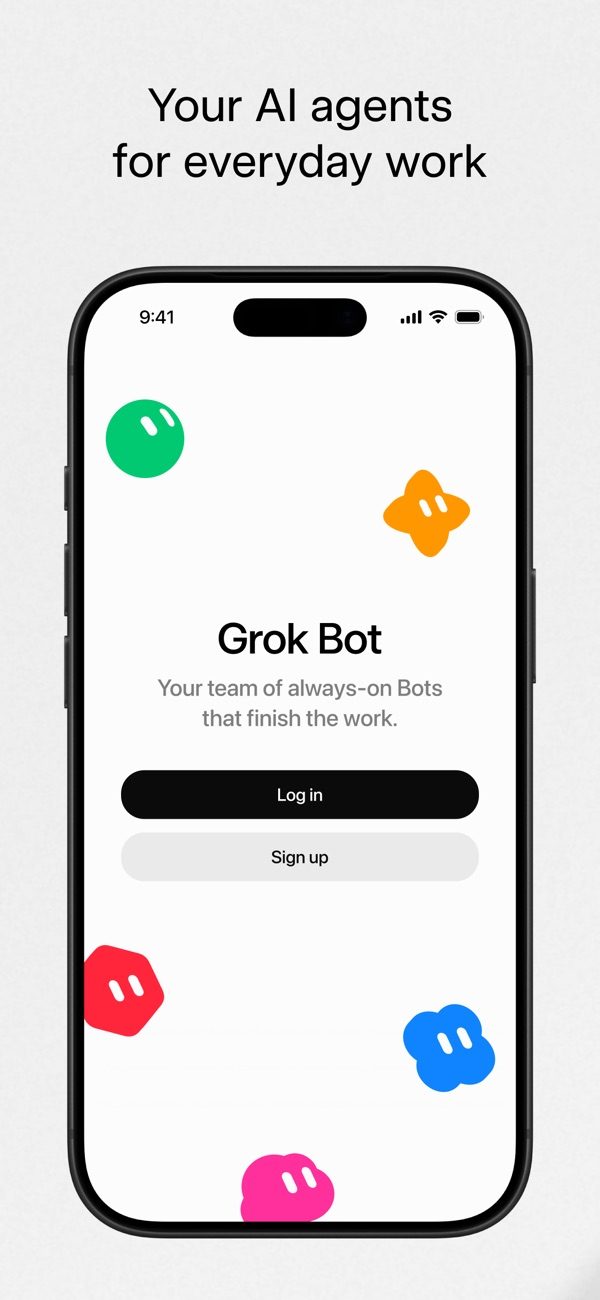
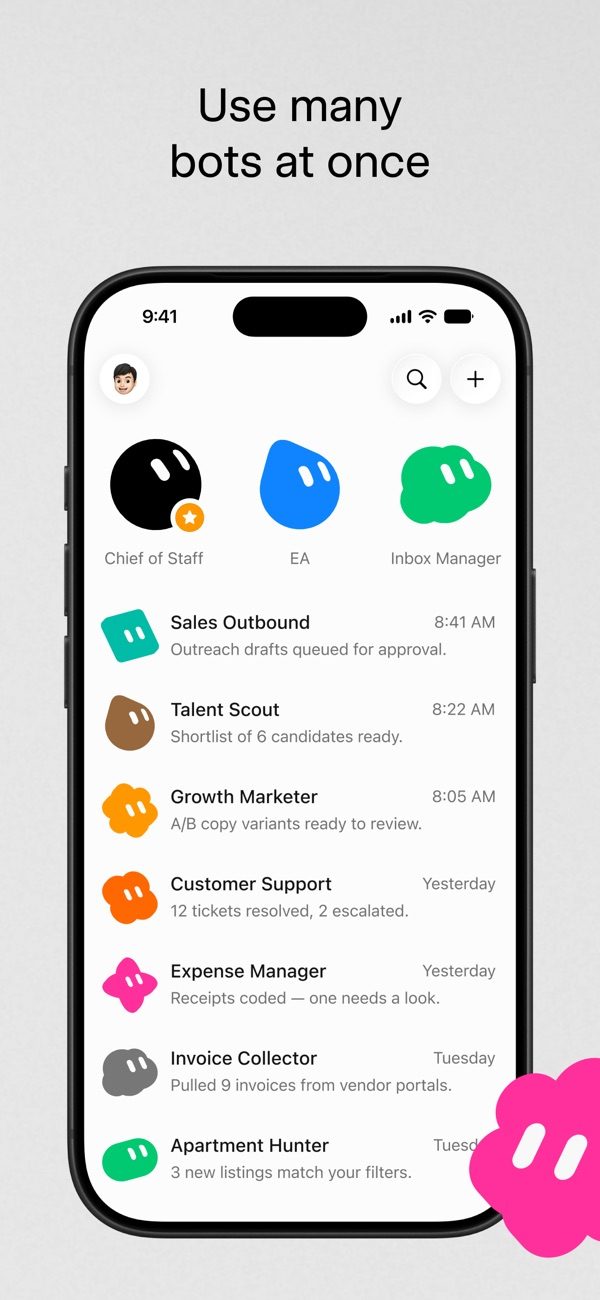
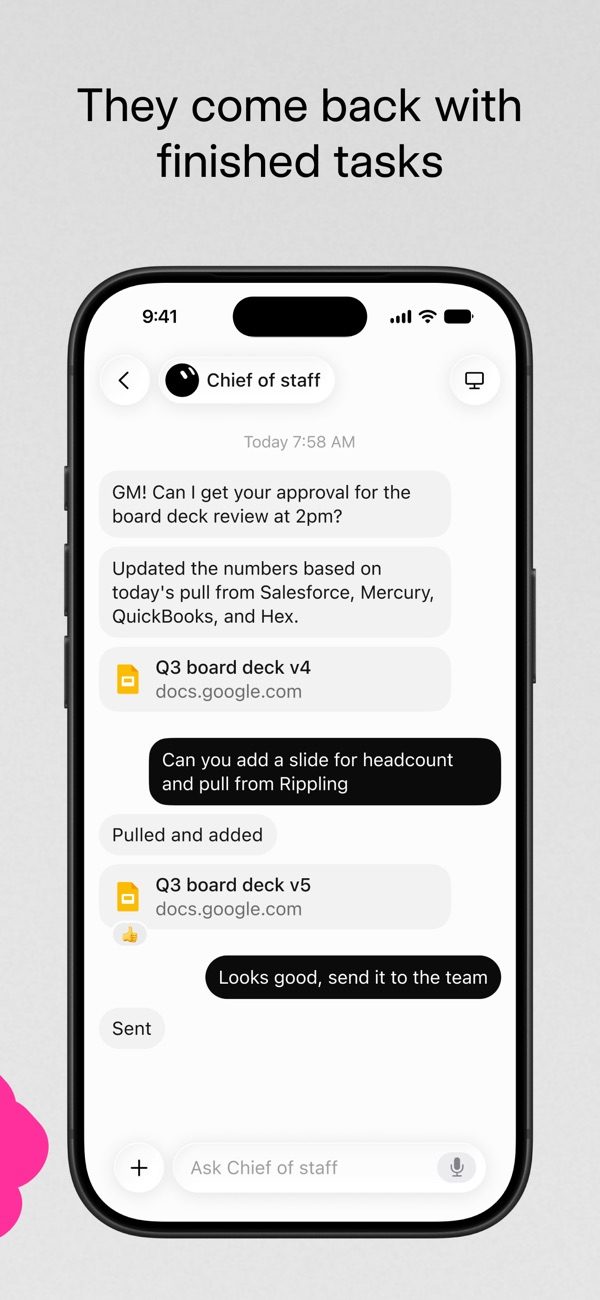
左:開啟畫面;中:同時養很多個 Bot;右:Bot 做完回來請你核准。圖片來源:App Store「Grok Bot」
二、步驟 0:確認你有可用的方案
依 x.ai 價格頁和官方文件,以下任一種都能用 Grok Bot:
- The X Subscription 的 Premium(US$30/月)、Super(US$100)或 Ultra(US$200),或 Teams(每人 US$30 起)。免費版和 Plus(US$8)不含 Grok Bot。價格未稅。
- 舊方案:SuperGrok、SuperGrok Plus、SuperGrok Heavy 或 X Premium+(要在 App 裡連結)
- 舊的 Cursor 付費個人方案,或 Cursor Teams
- Grok Business 的席位
都沒有的話,可以直接在 App 內購(2026/10/29 台灣 App Store):Pro NT$890、Pro+ NT$2,490、Ultra NT$8,990(日本 ¥4,000/¥13,000/¥40,000)。
用量怎麼算:x.ai 價格頁說明,每個方案有一個 Grok 和 Cursor 共用的用量池,Grok 裡涵蓋 Chat、Imagine、Voice 和 Bot;每週重置,用完可以加購或等重置。(8/11 上線時官方說 Bot 用量另計,現在已改成共用。)
省錢提醒:如果你已經有 X Premium、SuperGrok 或 Cursor 付費方案,先登入看看是不是已經包含,不要重複購買。App Store 有評論抱怨重複扣款。x.ai 也提醒只能從官方購買,向轉售商買的帳號可能被停權。
三、步驟 1:下載安裝
- 電腦:到 x.ai/bot 或 Cursor 後台(cursor.com/dashboard/bot)的「Download Grok Bot」下載。支援 macOS(Apple 晶片與 Intel)、Windows(x64、Arm64)、Linux。
- 手機:App Store 搜尋「Grok Bot」(需 iOS 18 以上,也有 iPad 版);Android 9 以上可在 Google Play 下載。
電腦版和手機版是同一個帳號、同一串對話,在電腦交代的事可以在手機上追進度。
四、步驟 2:登入(Sign in)
- 在歡迎畫面按 Sign in,到瀏覽器完成登入。官方文件寫明:「Grok Bot 用的是你的 Cursor 帳號,沒有另外的 Grok Bot 帳號。」
- Grok Business 席位的人選 Sign in with Grok。
- 用 SuperGrok 或 X Premium+ 的人,App 會請你連結訂閱:
- 電腦版:Settings → Usage & Billing → Get Access with Grok
- 手機版:按 Link Grok Account,完成後按 Finished Linking? Refresh My Status
如果你的 Cursor 帳號開著舊版隱私模式(Privacy Mode Legacy),系統會請你切換成新的 Privacy Mode,因為 Grok Bot 需要雲端儲存。
五、步驟 3:建立你的第一個 Bot
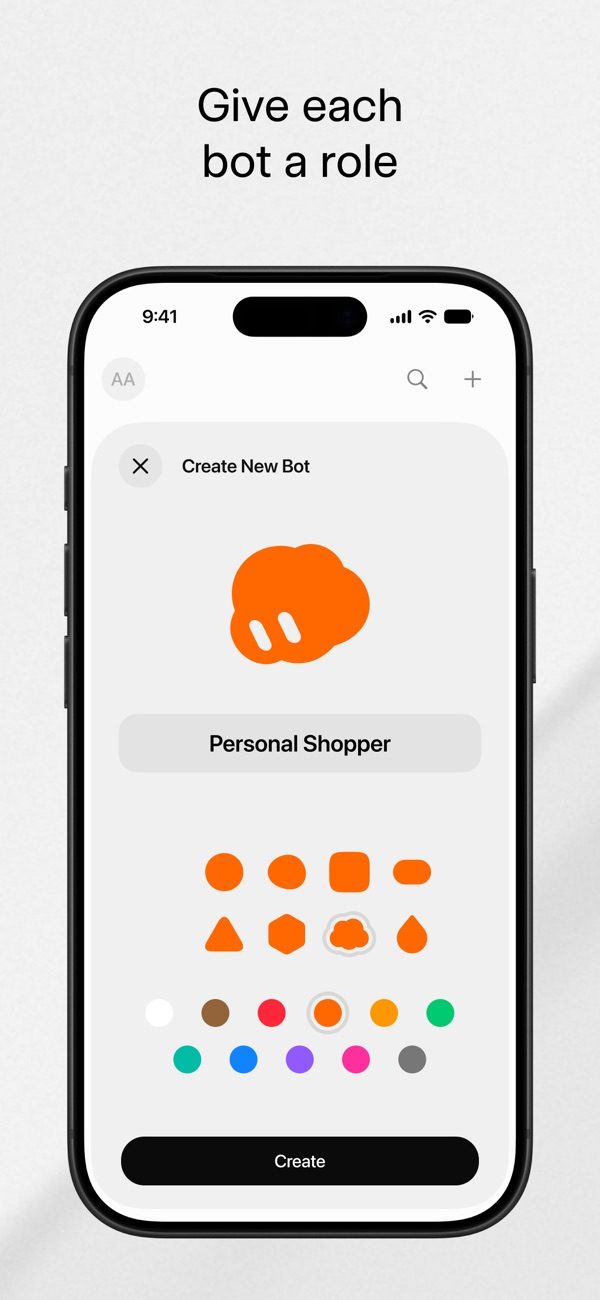
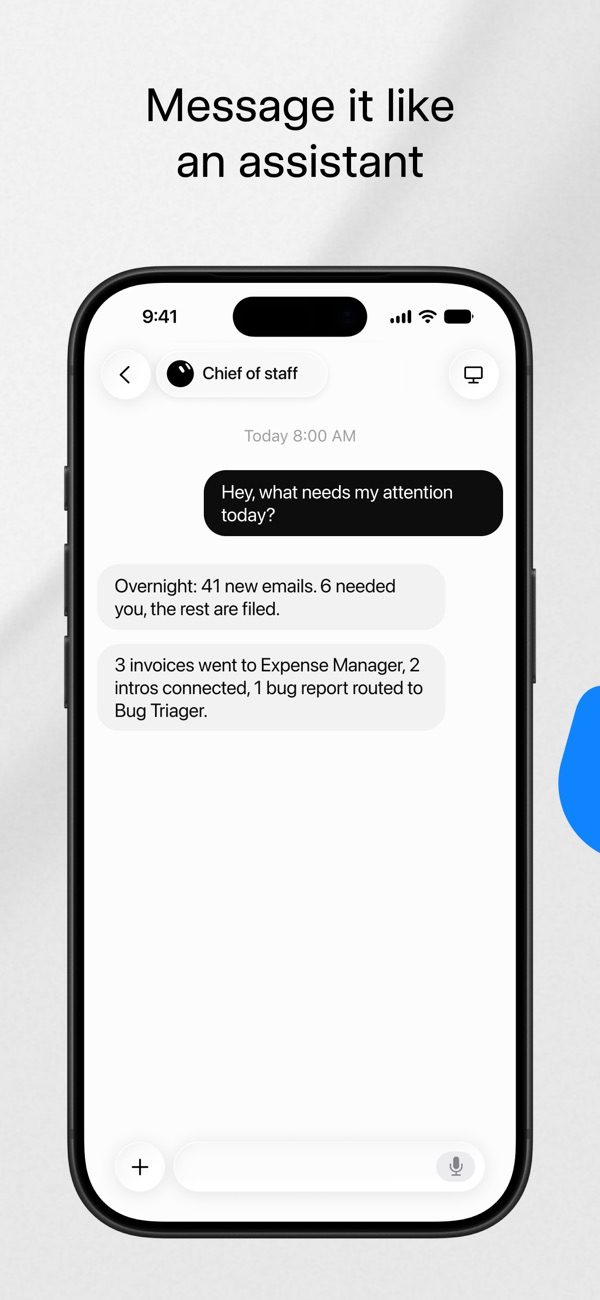
左:Create New Bot,取名、選形狀和顏色;右:像傳訊息一樣交代工作。圖片來源:App Store「Grok Bot」
- 第一次登入後,點過簡短介紹,App 會自動建立一個叫 Grok Bot 的 Bot 並打開對話。
- 要再加 Bot:按側邊欄的 + → Create a Bot → 取名 → Create。
- 改名或改設定:點對話上方的 Bot 名稱,打開詳細資料。
- 團隊方案可以在 + 底下按 Browse shared Bots,用同事做好的 Bot。
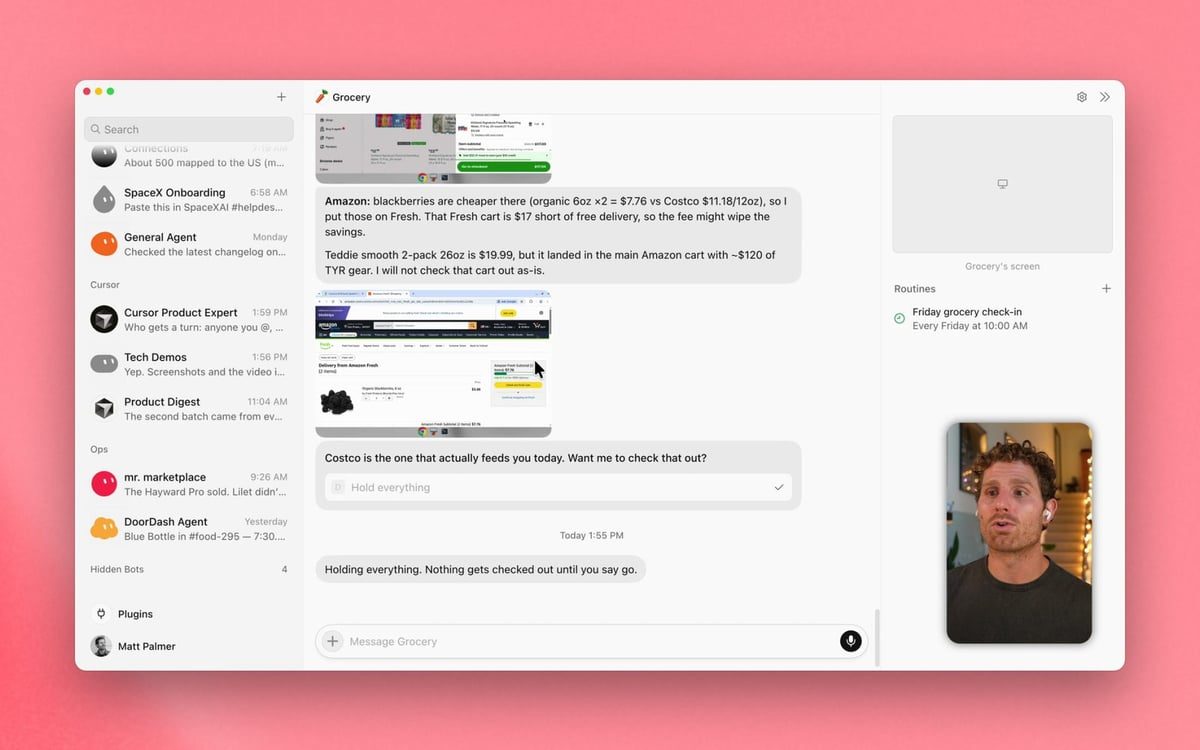
官方建議:在第一則訊息就給它「一個主要工作」。例如:
也可以按 Start voice input(電腦快捷鍵 Cmd/Ctrl+D)用說的,或按 Start voice chat 直接語音對話。
六、步驟 4:連接你的 App(Connect apps)
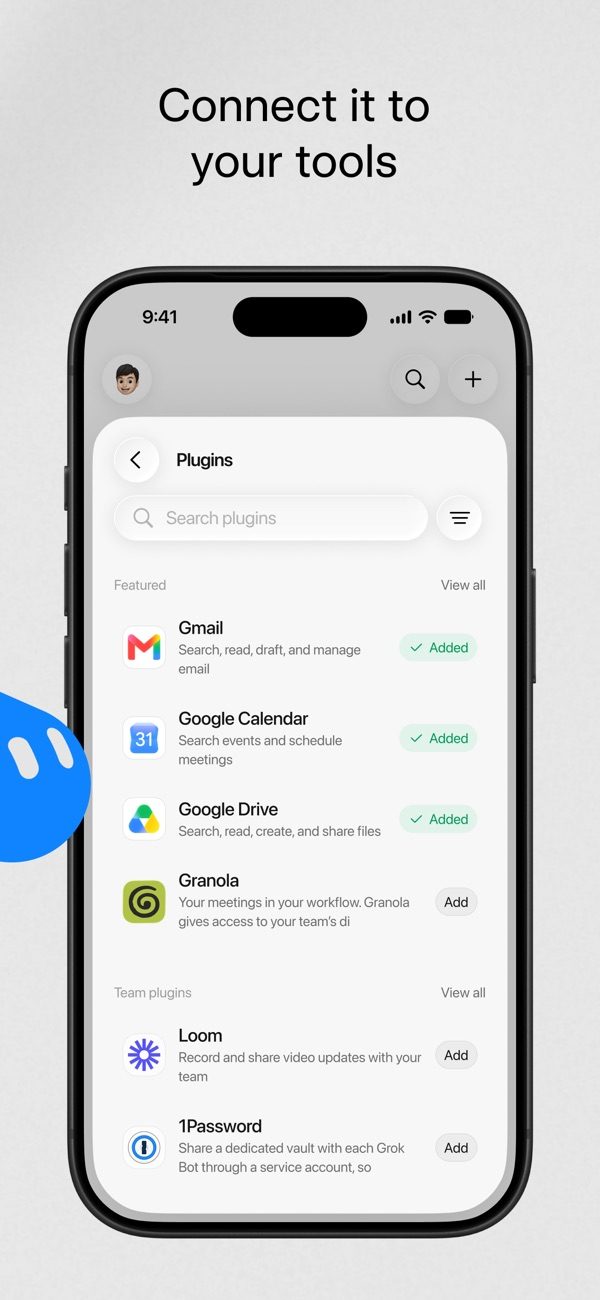
- 從側邊欄打開 Connect apps,或在對話中出現的 Connect 卡片點進去。
- 搜尋 App(Gmail、Google 行事曆、Slack、Notion、GitHub 等),按加入。
- 到瀏覽器完成 Authorize 或 Authenticate。
- 回到 Installed 確認它在清單裡。
容易搞錯的地方:官方文件特別提醒「Added 只代表 App 裝好了,不代表已經登入」。如果狀態是 Needs auth 或 Disconnected,要再按一次 Authenticate。
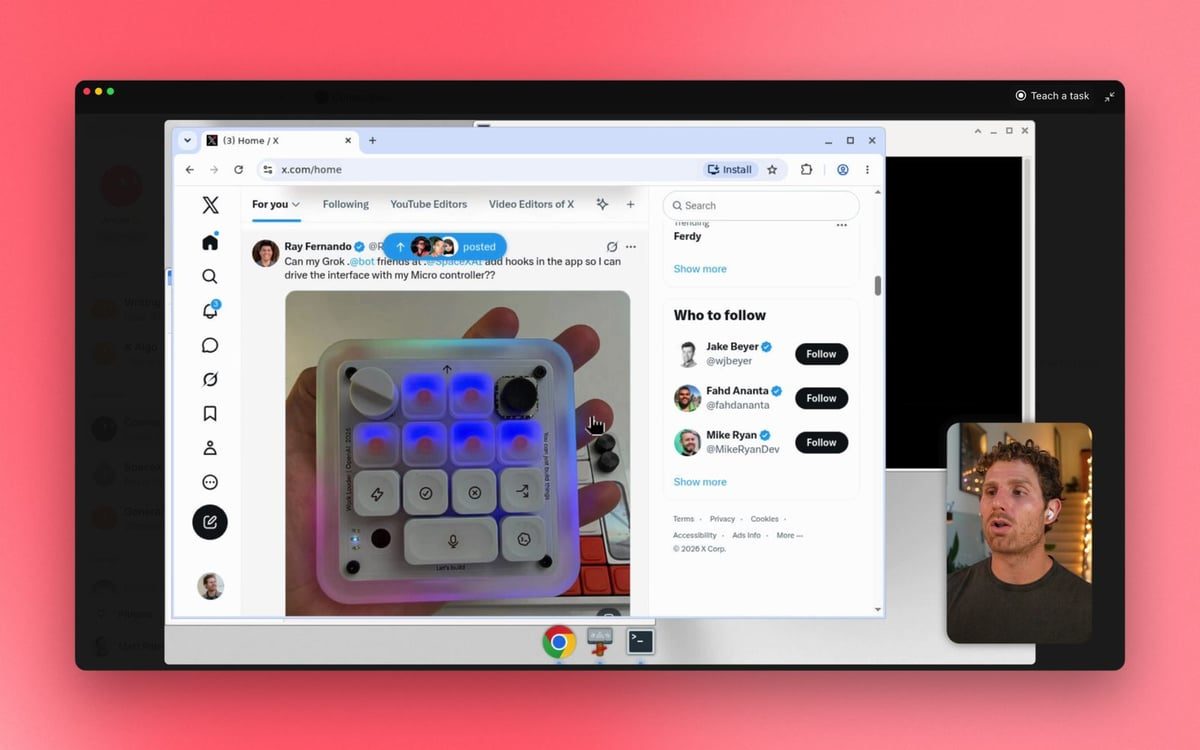
沒有 App 的網站怎麼辦?用 Vault、連接 1Password(在 Password Managers 底下),或用 Secure Form 輸入帳密。官方安全文件寫明:「模型永遠拿不到你存的密碼、卡號或安全碼」,是用參照的方式填進網頁。遇到 SSO、通行金鑰、CAPTCHA 或信用卡驗證這種要真人處理的步驟,Bot 會「把電腦交給你」:按 Open computer 就能接手。
七、步驟 5:設定核准規則(最重要)
每次動作的核准
Bot 要做需要核准的事時,對話會顯示它打算做什麼和內容,你有三個選擇:
- Allow once:這次可以。寄信、付款、刪東西一律建議選這個。
- Always allow:以後同類動作都可以(會存成一條規則)。只用在低風險、重複的事,例如「把信件加標籤」。
- Deny:不准,Bot 會停止這個動作。
自訂規則
到 Settings → General → Auto-review → Custom Rules,有兩種規則:Ask first(先問我)和 Allow automatically(自動允許)。建議範例:
背後還有一個獨立的 Auto-review 審查模型,會在高風險動作執行前先檢查一次。
你自己的電腦
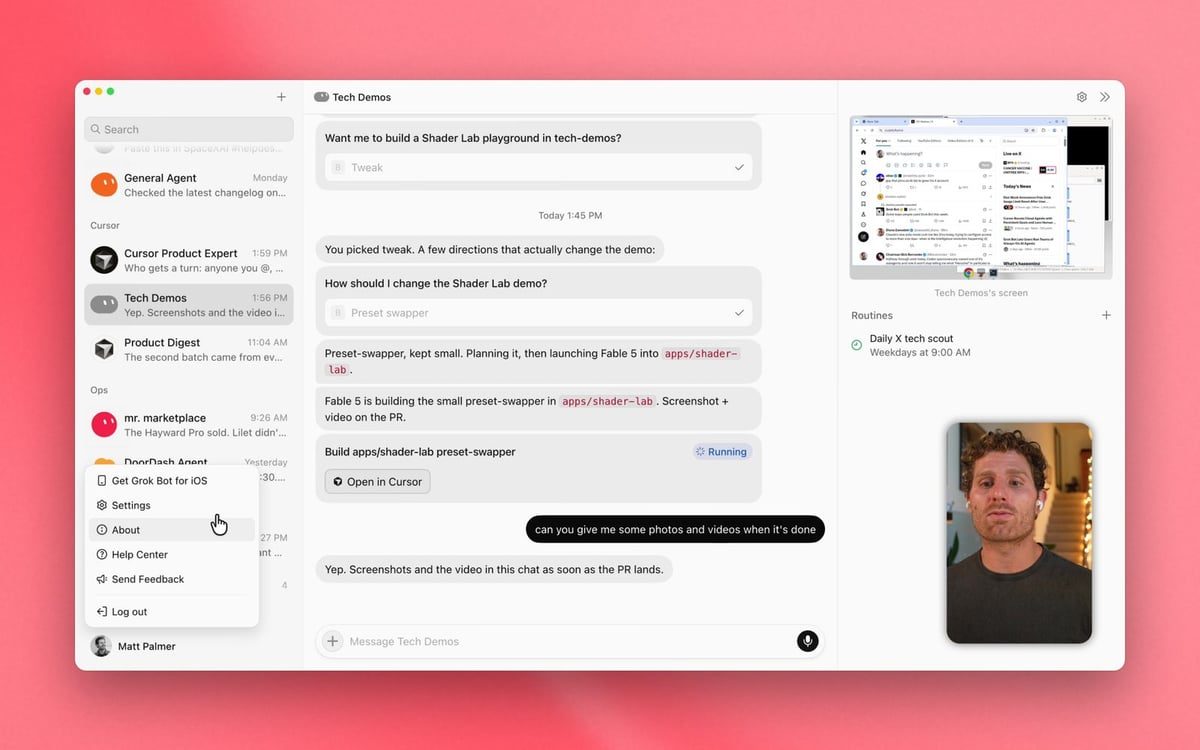
Grok Bot 也能操作你本機的檔案。到 Settings → Computer → Your computer,「Execution on this computer」有三個選項:Ask every time、Always allow、Never allow。官方建議設成 Never allow,除非某個 Bot 有明確理由要動你的本機檔案。
八、進階:讓 Bot 自己定時做事
Routines(例行任務)
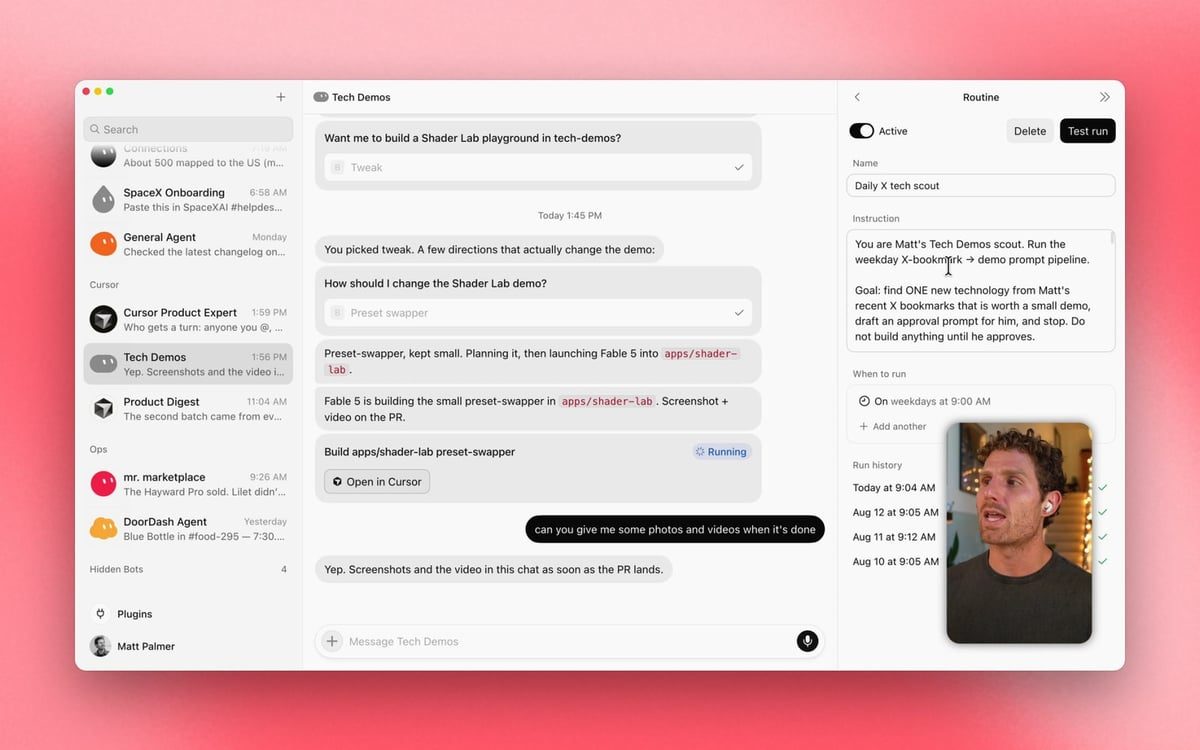
- 直接在對話裡請 Bot 建立,例如「每週一早上 9 點,整理上週的報帳單據寄給我」。
- 確認幾件事:哪個 Bot 負責、排程與時區、資料來源、預期成果、哪一步要你核准、找不到資料時怎麼辦。
- 時區在 Settings → Bot → Timezone(可選 Auto-detect)。人在台灣或日本的話一定要確認時區,不然會在半夜跑。
- Routines 會出現在 Bot 的 Details 分頁,可以 Pause、Resume、Test、Edit 或 Delete routine。
注意:新建的 Routine「不會馬上跑,會等下一次排程時間」,想立刻試就按 Test。觸發條件除了時間,還能是 Slack 訊息、GitHub、Linear、email、webhook 等。一個 Bot 最多 50 個 Routine。
Skills(把流程存起來)
做完一件事後跟 Bot 說「把我們剛剛的流程存成一個叫『月底報帳』的 skill」,之後所有 Bot 都能用。團隊方案可以在 Connect apps 裡把 skill Publish 給同事。
Teach a task(示範一次就學會)
只有電腦版有。開啟後照平常的方式在瀏覽器操作一次(最多 10 分鐘),Bot 會記下步驟,之後自己照著做。適合「沒有 API、只能點網頁」的公司內部系統。
九、讓 Grok Bot 更好用的 5 個技巧
- 一個 Bot 一件事:「收件匣管家」、「報帳」、「找房」分開,出錯時好追,也比較省用量。
- 把 Bot 拉進群組:多個 Bot 在同一串對話裡可以互相交接,例如「研究 Bot」查完交給「寫信 Bot」起草。
- 第一週全部用 Allow once:觀察它的判斷,確定沒問題再改 Always allow。
- 設每月用量上限:有開隨用隨付的人,記得設上限,避免某個 Routine 跑太多次。
- 用 @ 指定 App:在對話輸入 @ 可以直接帶入某個 App,減少它猜錯工具。
常見問題 FAQ
Q1:台灣可以用 Grok Bot 嗎?
可以。2026/10/29 查詢,台灣 App Store 有上架、可以內購。不過官方安全文件寫明 Bot 的雲端電腦在美國運作,用它登入台灣的網站時,對方看到的是美國的連線。
Q2:可以選 Grok Bot 用哪個 AI 模型嗎?
不行,模型由系統自動分配。早期測試者曾說分配得不太理想,這也是常見的批評之一。
Q3:Grok Bot 和 Grok App 的訂閱是同一個嗎?
是。現在是「一個訂閱用全部」:X Premium 以上同時包含 Grok、Grok Bot 和 Cursor,共用同一個每週用量池。舊的 SuperGrok 訂閱可以在 App 裡連結。
Q4:Bot 會不會亂寄信?
預設寄信等對外動作會先問你。只要你沒按 Always allow,也沒寫 Allow automatically 的規則,它就會每次停下來等你核准。
資料來源
- 官方文件:x.ai Get started、Cursor Get started、Computer and apps、Skills, routines and automations、Security
- 官方教學與截圖:x.ai《Grok Bot 101》(2026/9/11)
- 官方公告與價格:Introducing Grok Bot、開放更多方案、企業版、x.ai 價格頁
- App 截圖、價格與評論:App Store「Grok Bot」台灣、日本(2026/10/29 查詢)
- 評論:VentureBeat